リマインダー配信メッセージを作成する
Update: 2026/5/13
関連ページ:リマインダー配信の概要 / リマインダー配信を設定する / リマインダー配信条件の設定と配信開始
1.リマインダー配信画面を開く
管理画面の左メニュー「配信する」内の 「リマインダー配信」 をクリックします。
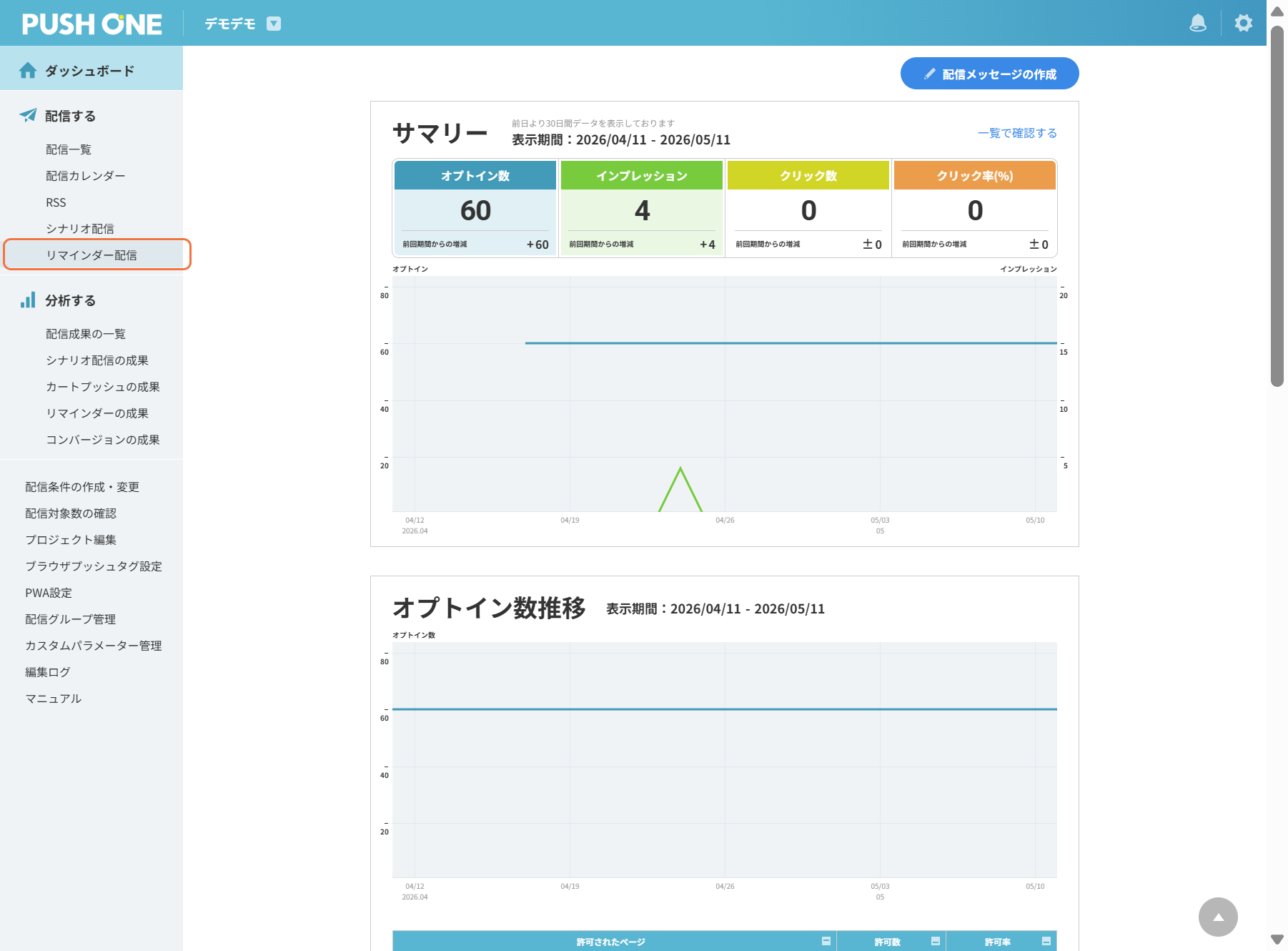
⇒ 「リマインダー配信メッセージ一覧」が表示されます。 作成済みのメッセージがある場合は、配信中・停止中のメッセージがここに並びます。
※検索バーから「リマインダーID・タイトル・メッセージ」で絞り込みができます。
2.新規メッセージの作成画面を開く
「リマインダー配信メッセージ一覧」画面の右上にある 「配信メッセージの作成」 をクリックします。
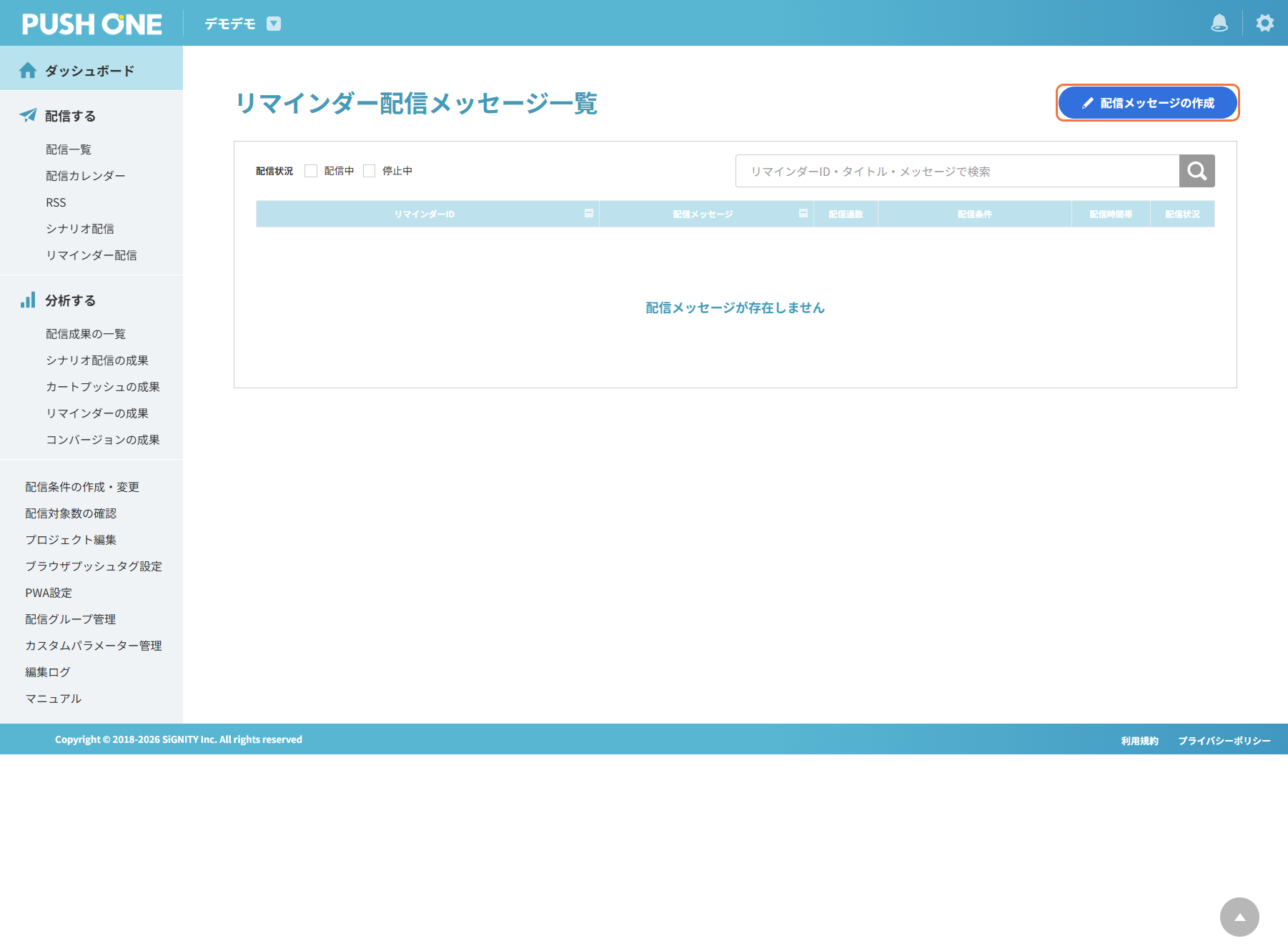
⇒ 「メッセージ内容の新規作成」画面が開きます。
3.メッセージ内容を設定する
各項目を順に入力していきます。
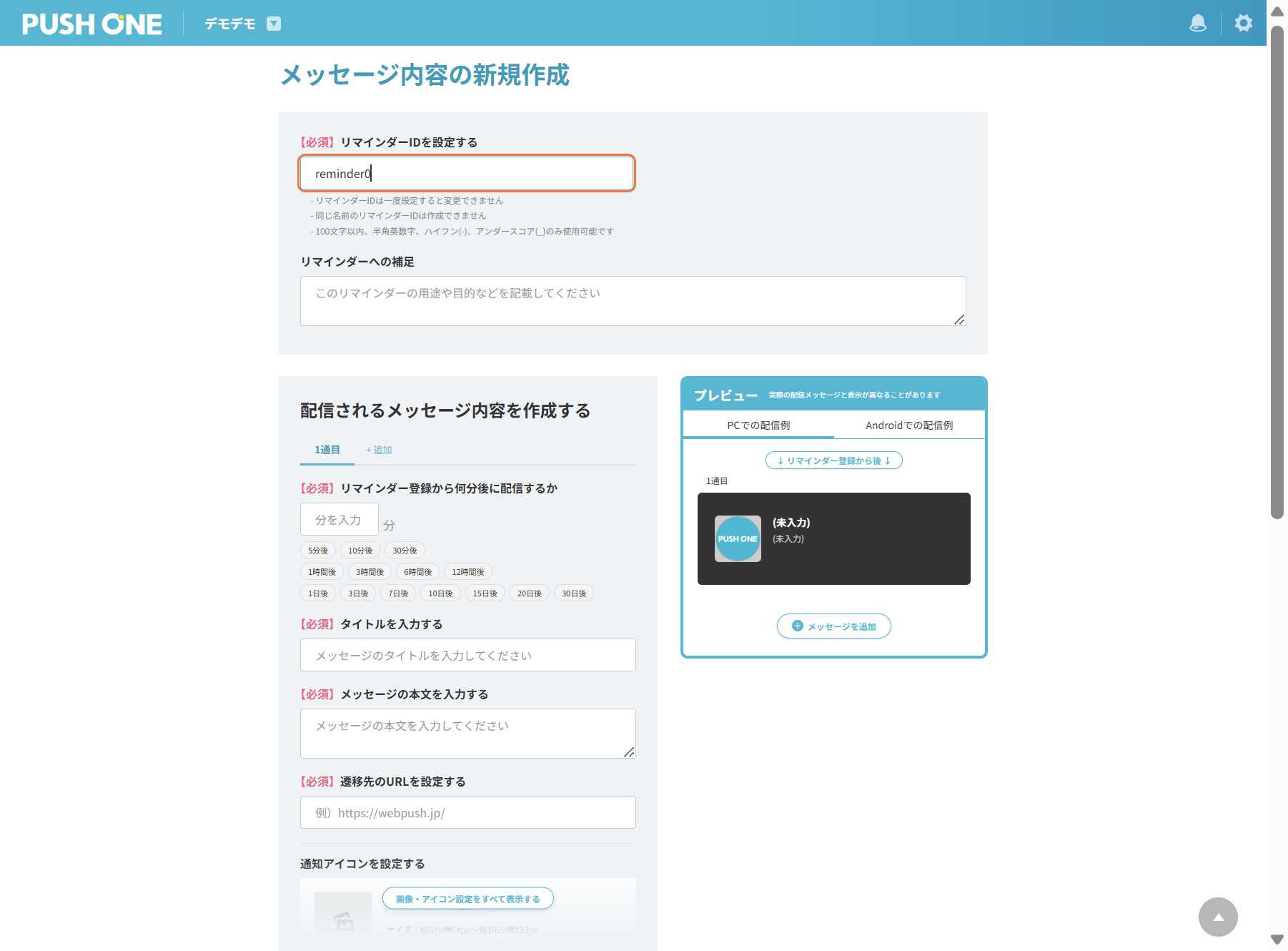
■リマインダーIDを設定する【必須】
半角英数字・ハイフン(-)・アンダースコア(_)が使用可能で、最大100文字です。
※リマインダーIDは一度設定すると変更できません。 ※同じ名前のリマインダーIDは作成できません。
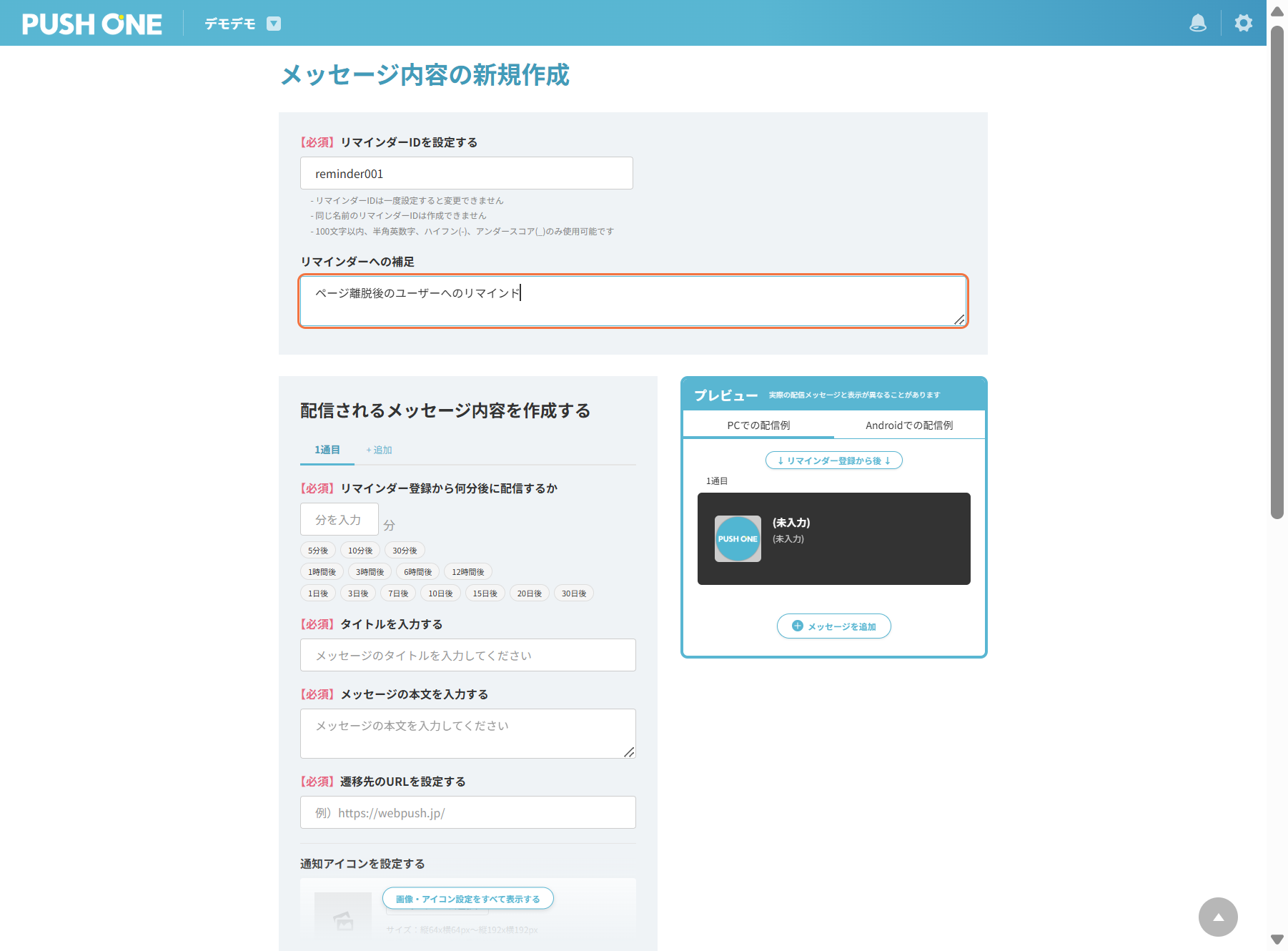
■リマインダーへの補足を入力する
このリマインダーの用途や目的を記載する任意項目です。社内識別用としてご活用ください。
※通知本文には反映されません。
■配信タイミングを設定する【必須】
「リマインダー登録から何分後に配信するか」を選択、または直接入力します。
選択肢:5分後/10分後/30分後/1時間後/3時間後/6時間後/12時間後/1日後/3日後/7日後/10日後/15日後/20日後/30日後
※「分を入力」欄に数値を直接入力することもできます。
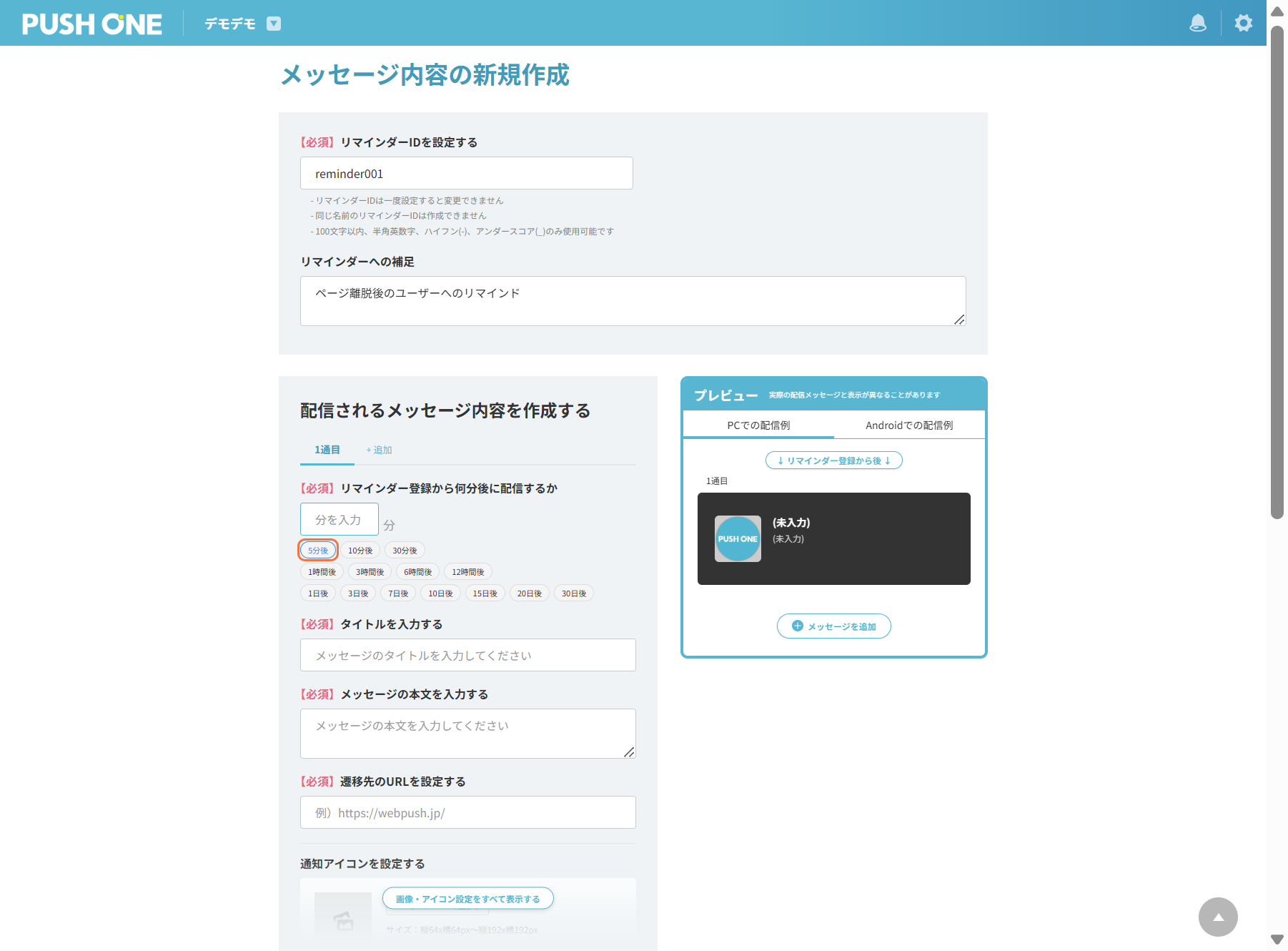
■タイトル・本文・遷移先URLを設定する【必須】
- タイトル:通知に表示される見出し
- 本文:通知の本文
- 遷移先URL:通知クリック時の遷移先
⇒ 入力した内容は、画面右側の「プレビュー」エリアに即時反映されます。
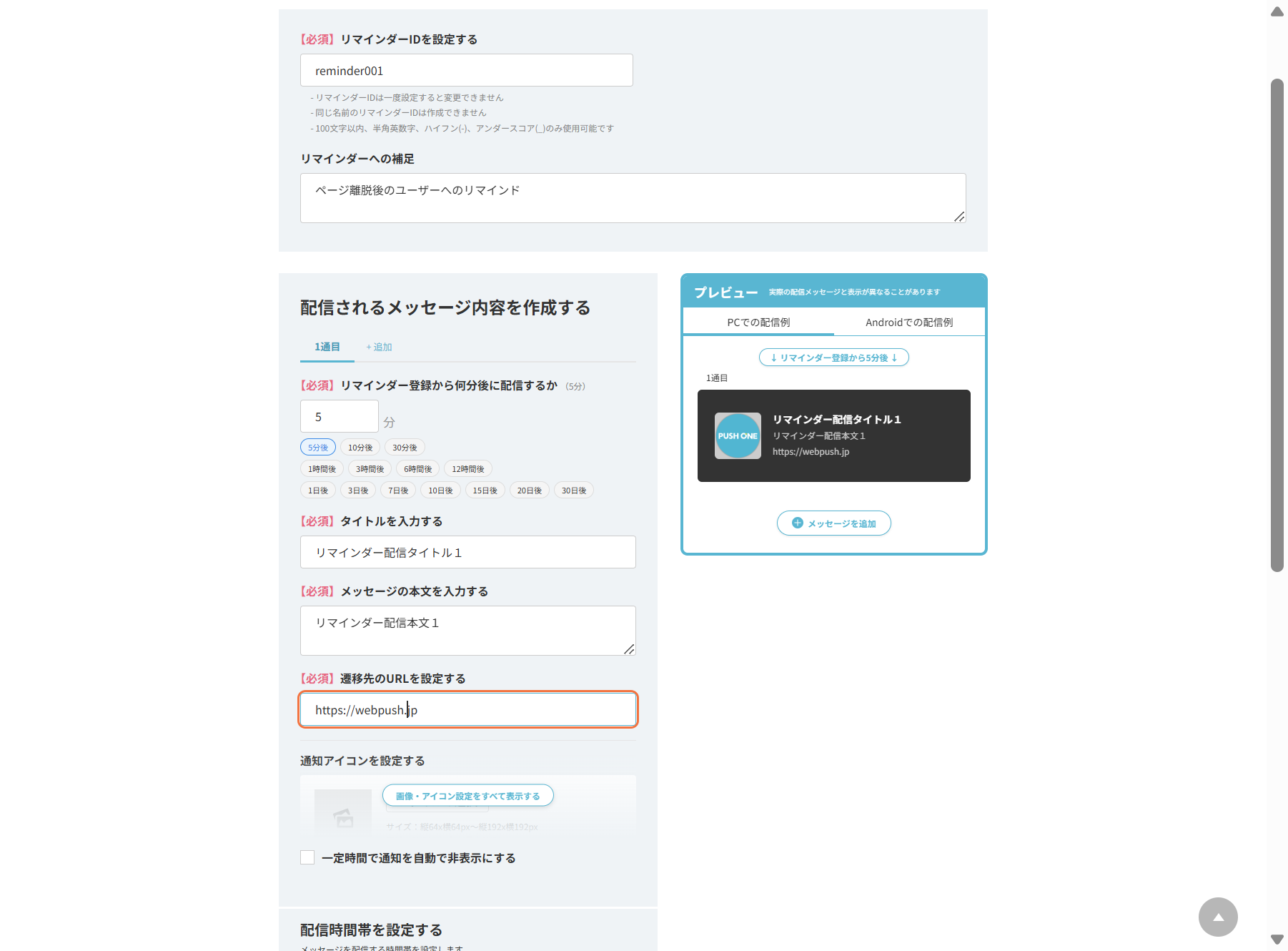
■通知アイコン・大型画像・ステータスアイコンを設定する
「画像・アイコン設定をすべて表示する」 をクリックすると、画像系の設定項目がすべて表示されます。
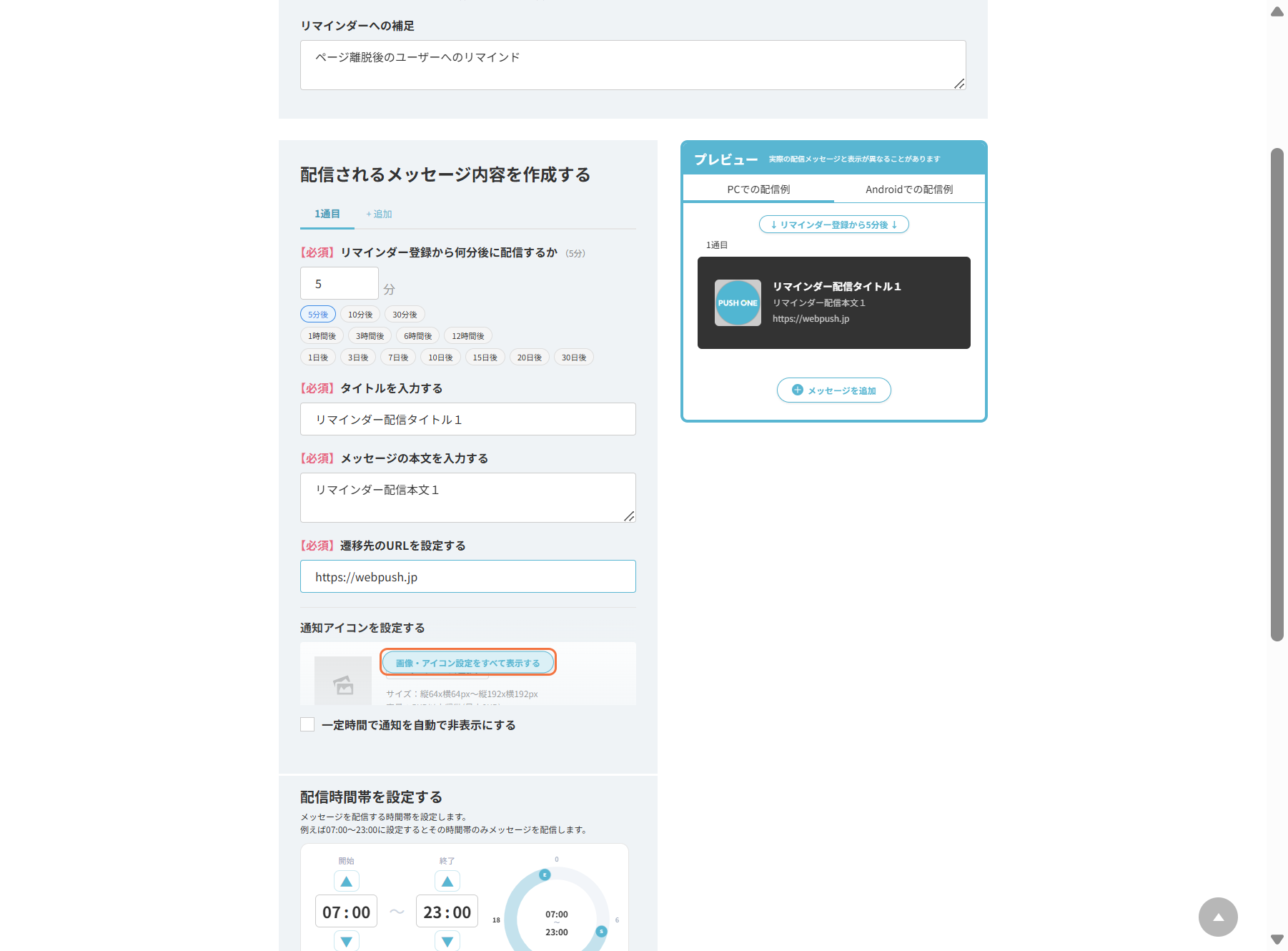
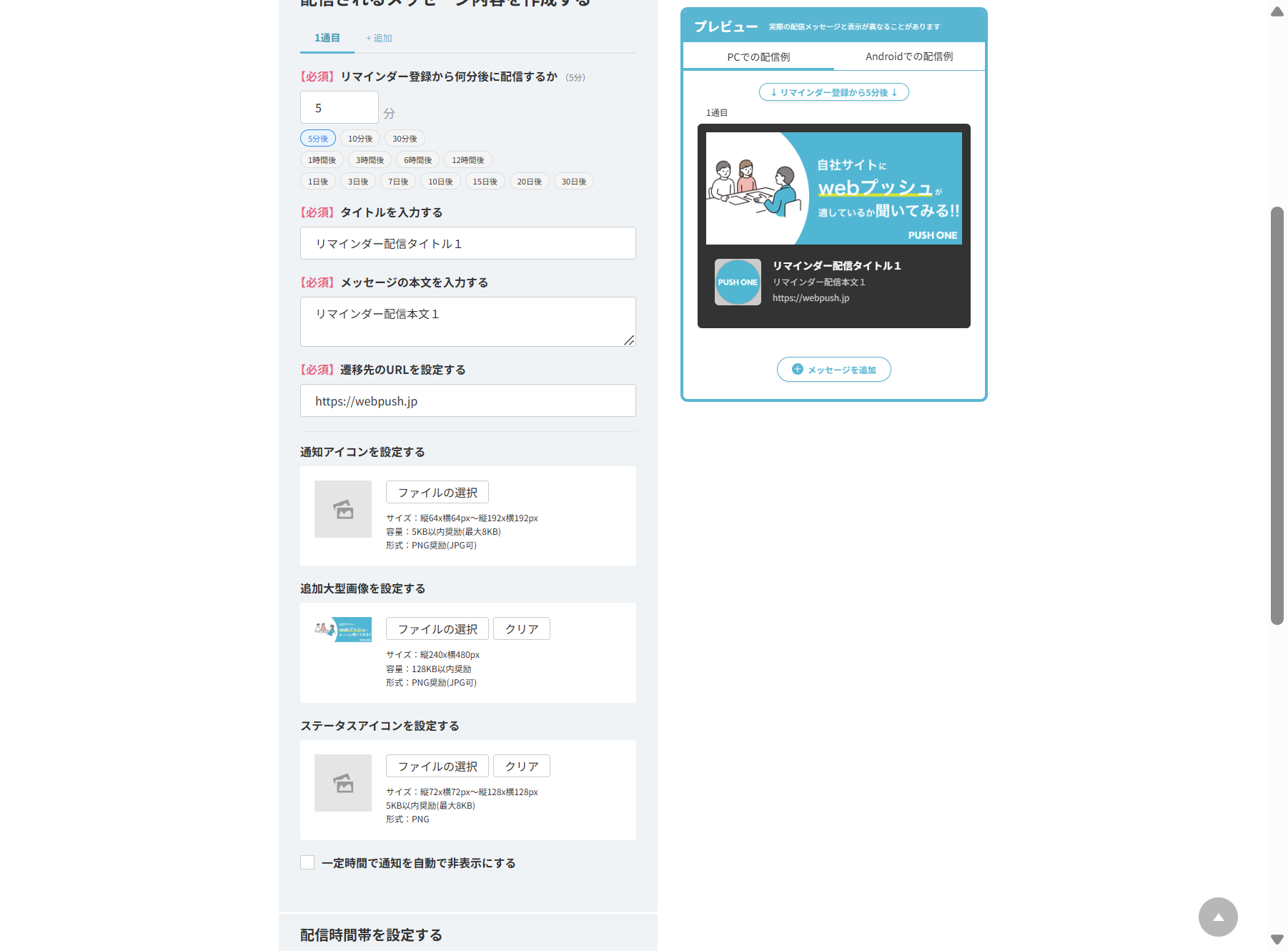
各項目で「ファイルの選択」から画像をアップロードします。
- 通知アイコン :縦64〜192px・横64〜192px / 5KB以内推奨(最大8KB) / PNG推奨(JPG可)
- 追加大型画像 :縦240px・横480px / 128KB以内 / PNG推奨(JPG可)
- ステータスアイコン:縦72〜128px・横72〜128px / 5KB以内推奨(最大8KB) / PNG
■通知の自動非表示を設定する(任意)
「一定時間で通知を自動で非表示にする」にチェックを入れると、通知が一定時間で自動的に消えるようになります。
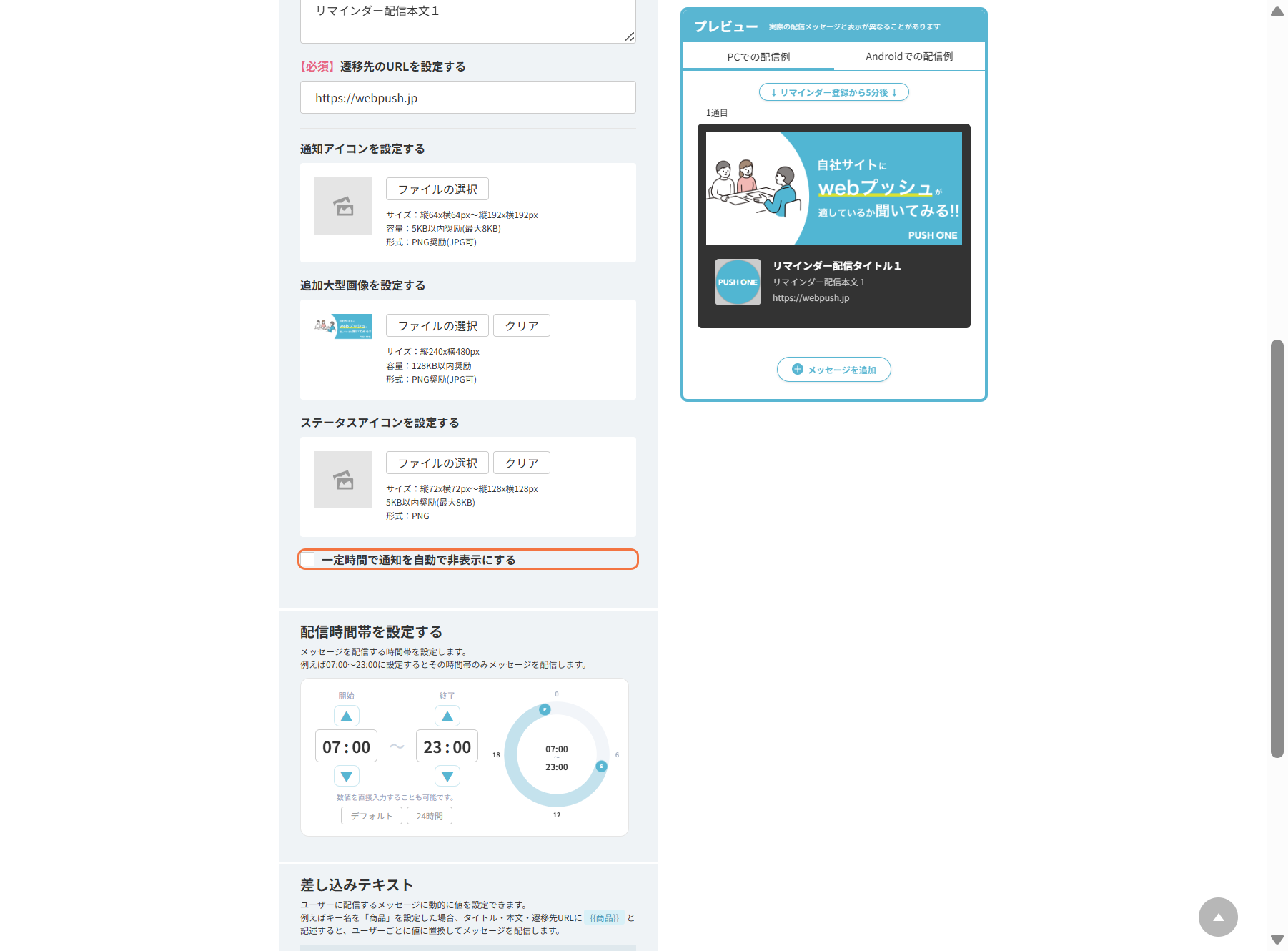
4.配信時間帯を設定する
メッセージを配信する時間帯を設定します。 例:「07:00〜23:00」に設定すると、その時間帯のみメッセージを配信します。
1. ▲▼ボタンまたは数値入力で「開始」時刻を調整します。
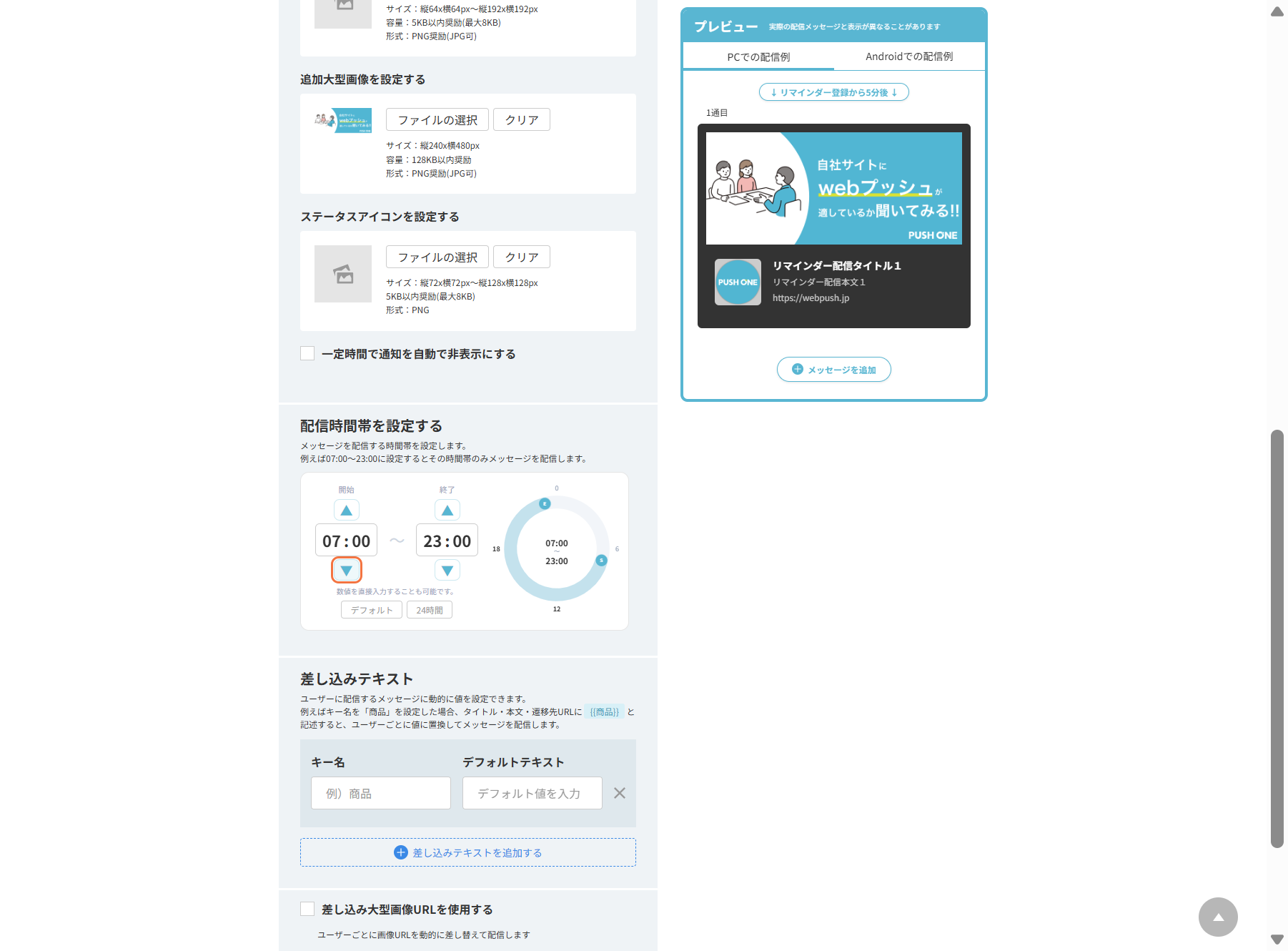
2. 同じ要領で「終了」時刻を調整します。
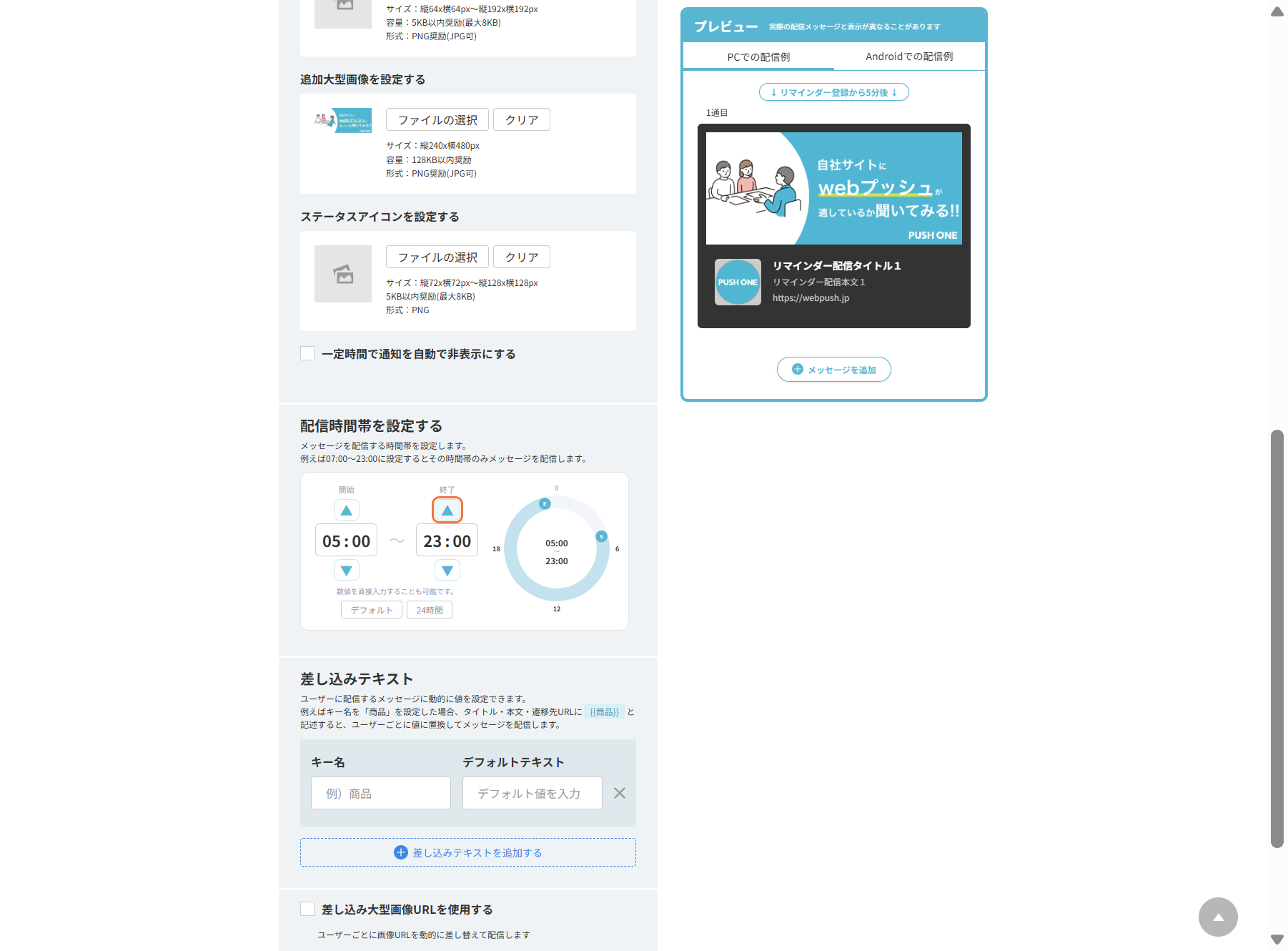
※「デフォルト」ボタンで初期値に戻ります。
※「24時間」ボタンで終日配信に切り替えできます。
5.差し込みテキストを設定する(任意:★上級者向け)
ユーザーごとに動的に値を差し替えて配信したい場合に使用します。
※差し込みテキストを使用する場合には、次ページで解説する「任意のタイミングでトリガー」を選択し、テキストや画像、URLの指定するカスタマイズしたスクリプトタグの設置が必要です。
例:キー名を「商品」と設定した場合、タイトル・本文・遷移先URLに {{商品}} と記述することで、ユーザーごとに値を差し替えて配信できます。
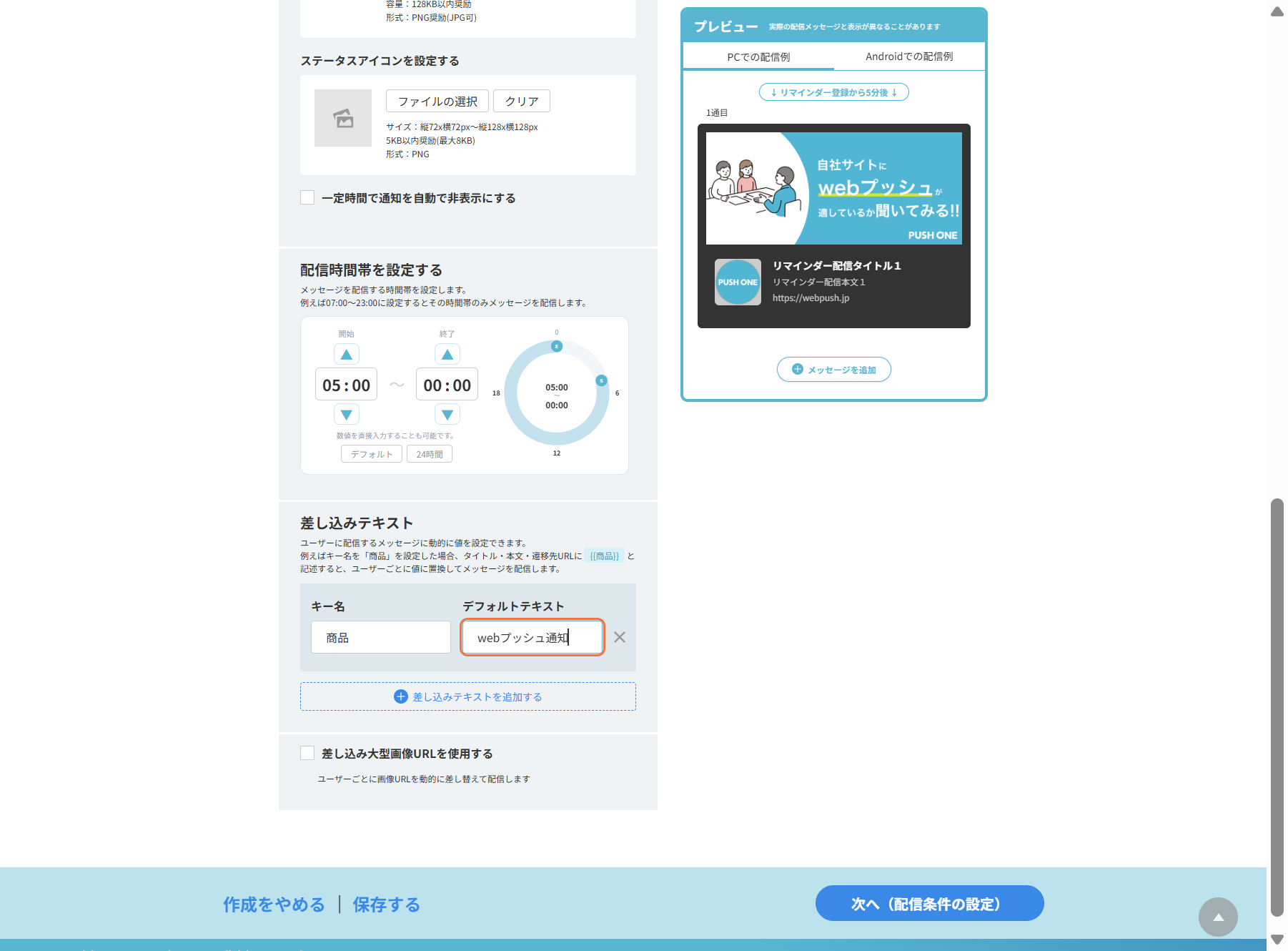
1. 「キー名」と「デフォルトテキスト」を入力します。
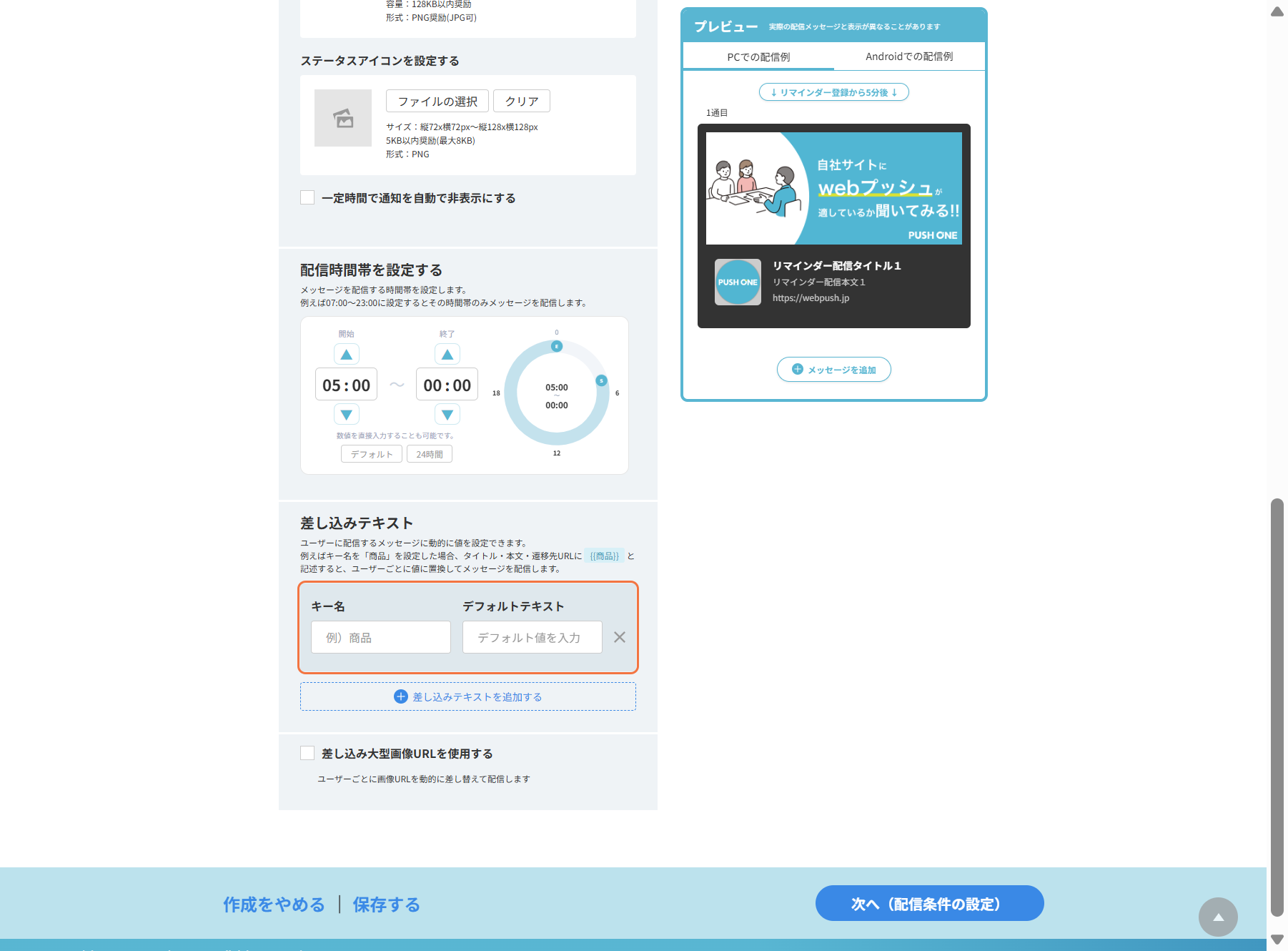
例)キー名「商品」、デフォルトテキスト「webプッシュ通知」
2. メッセージ本文・タイトル・遷移先URLに {{キー名}} の形式で記述します。
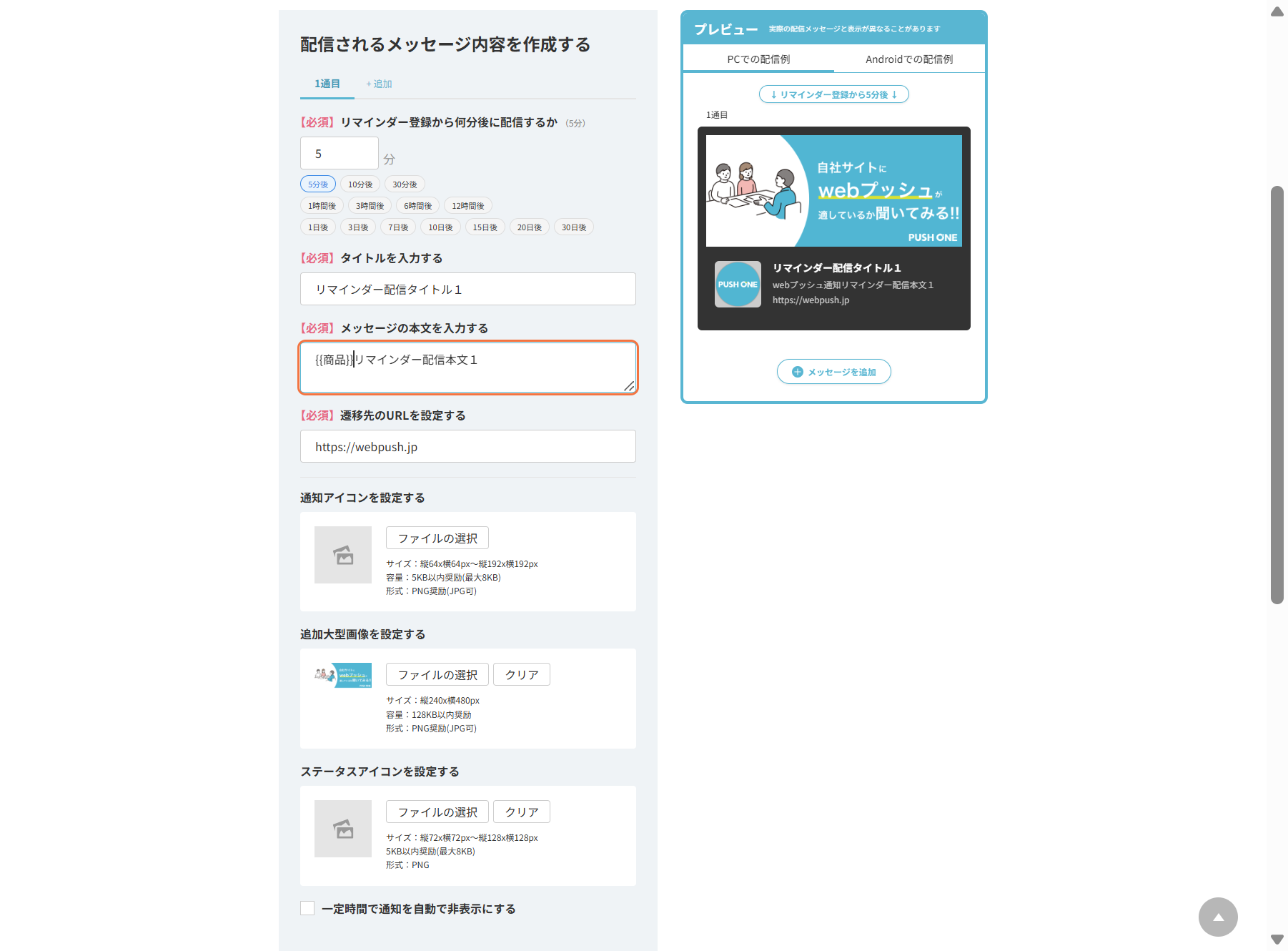
⇒ プレビューにも反映後のメッセージが表示されます。
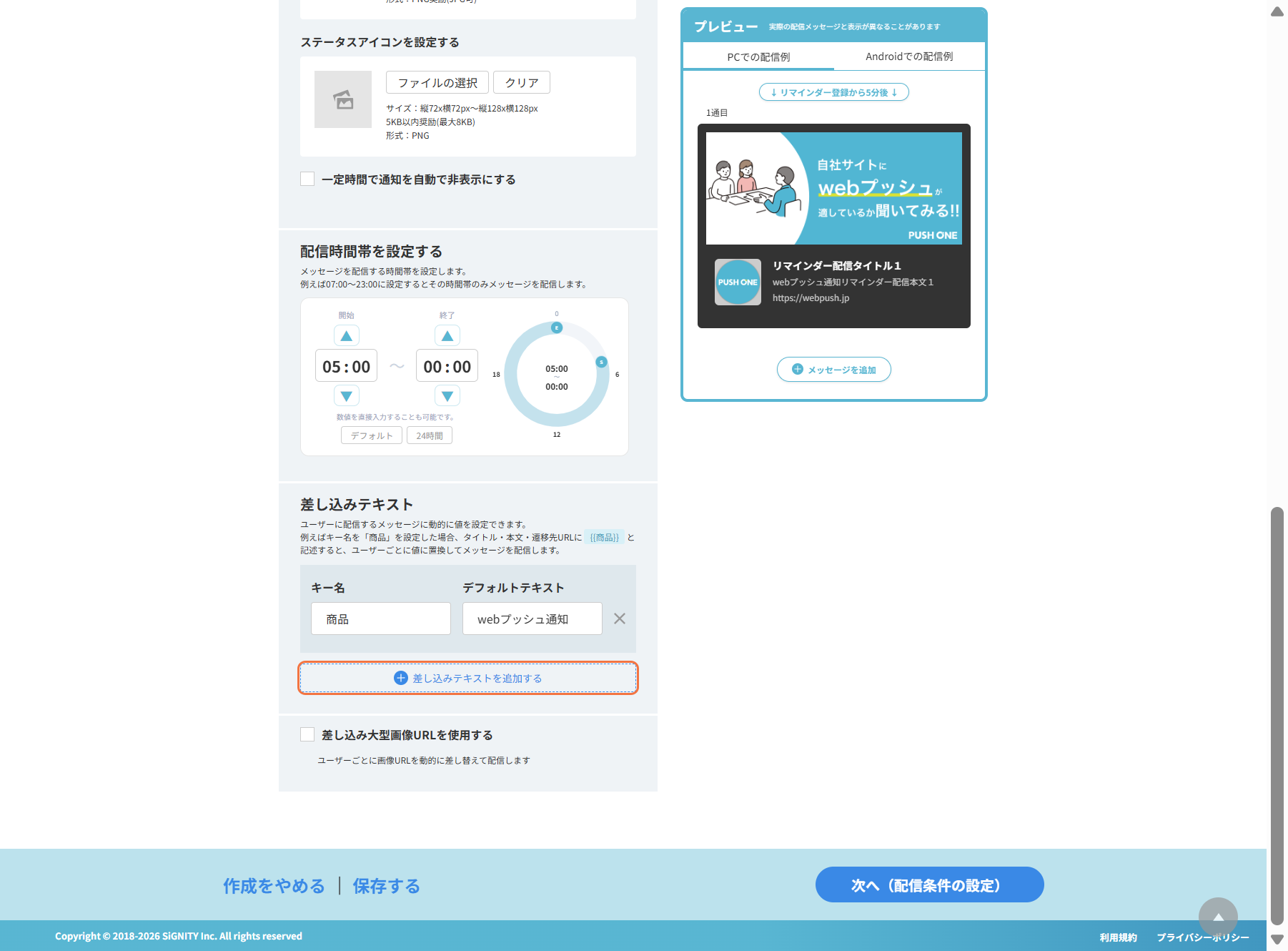
3. 複数の差し込みキーを使う場合は「差し込みテキストを追加する」をクリックします。
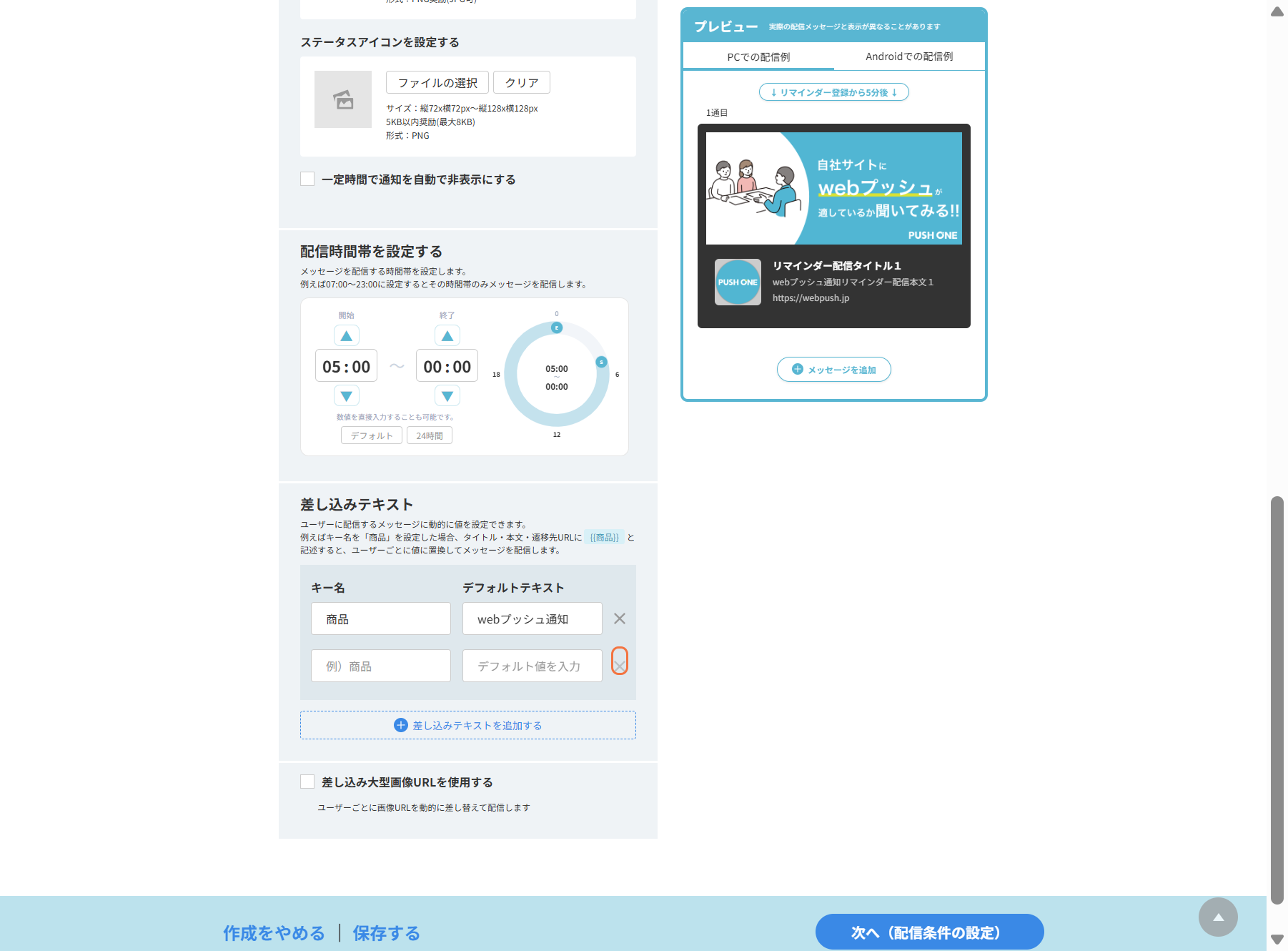
追加した行は、右端の 「×」 ボタンで削除できます。
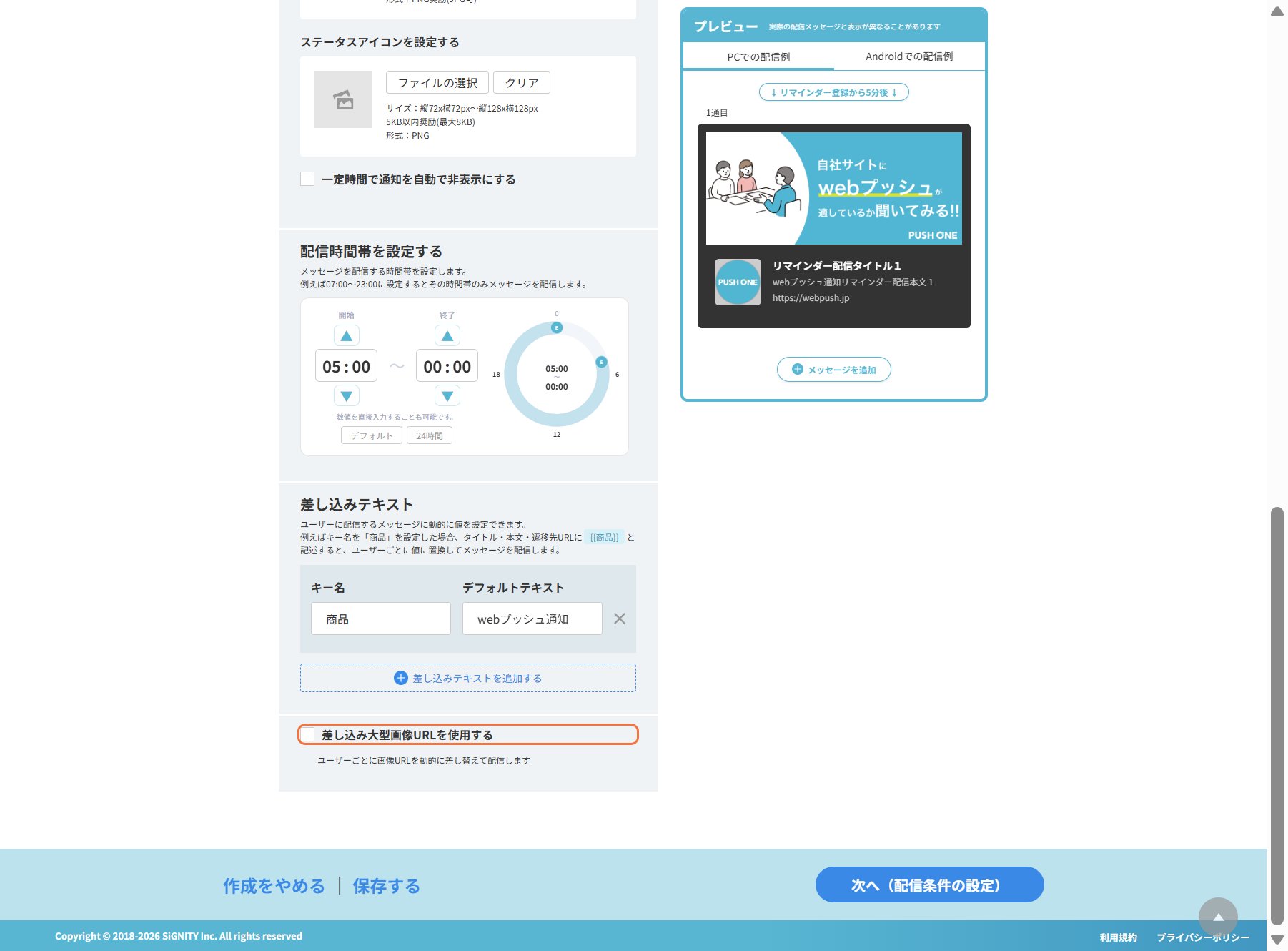
■差し込み大型画像URLを使用する(任意)
「差し込み大型画像URLを使用する」にチェックを入れると、ユーザーごとに大型画像URLを動的に差し替えて配信できます。
6.複数のメッセージ(2通目以降)を設定する
1人のユーザーに対し、時間をずらして複数通のメッセージを配信できます。
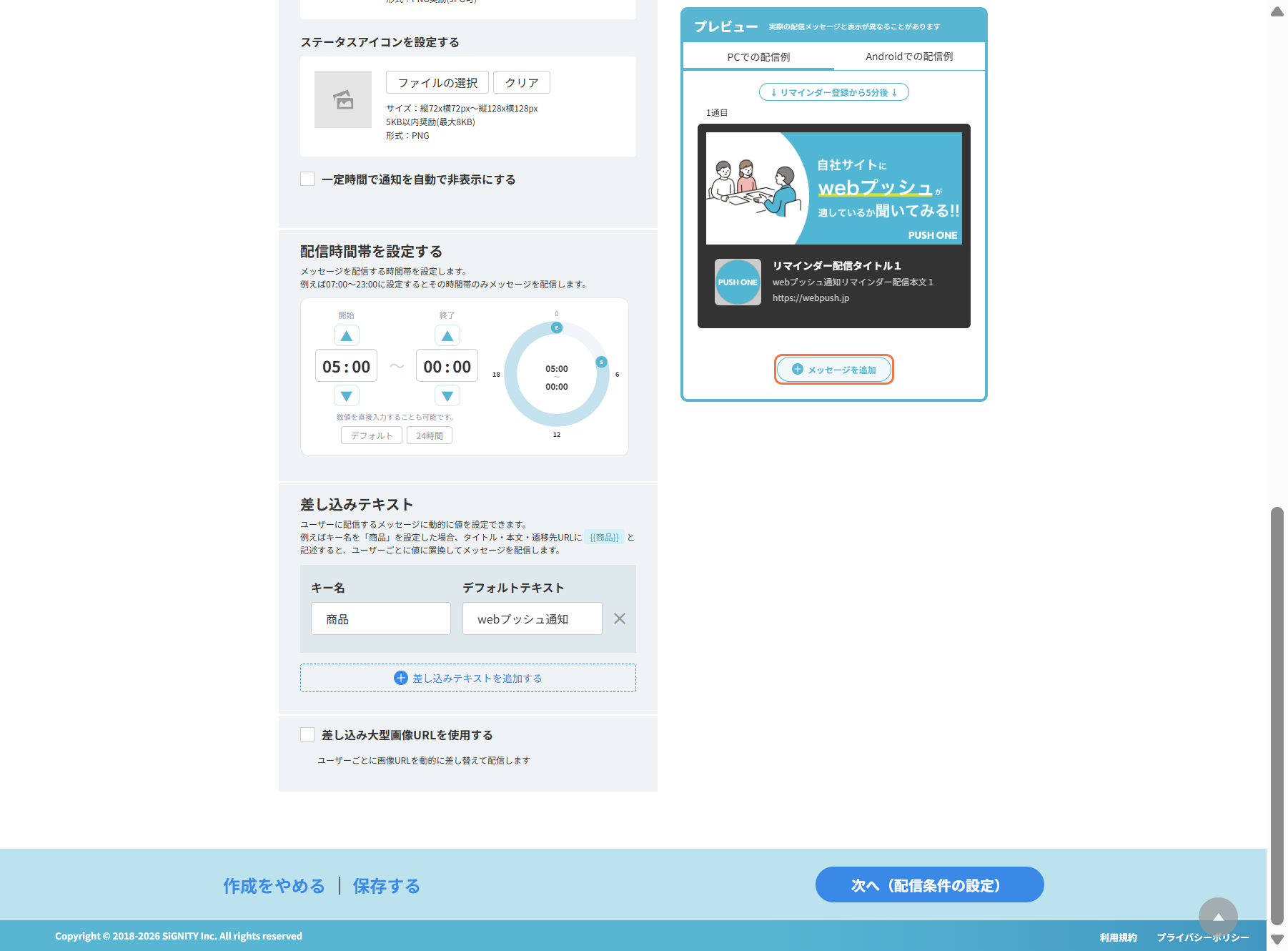
1. プレビューエリア下の「+ メッセージを追加」をクリックします。
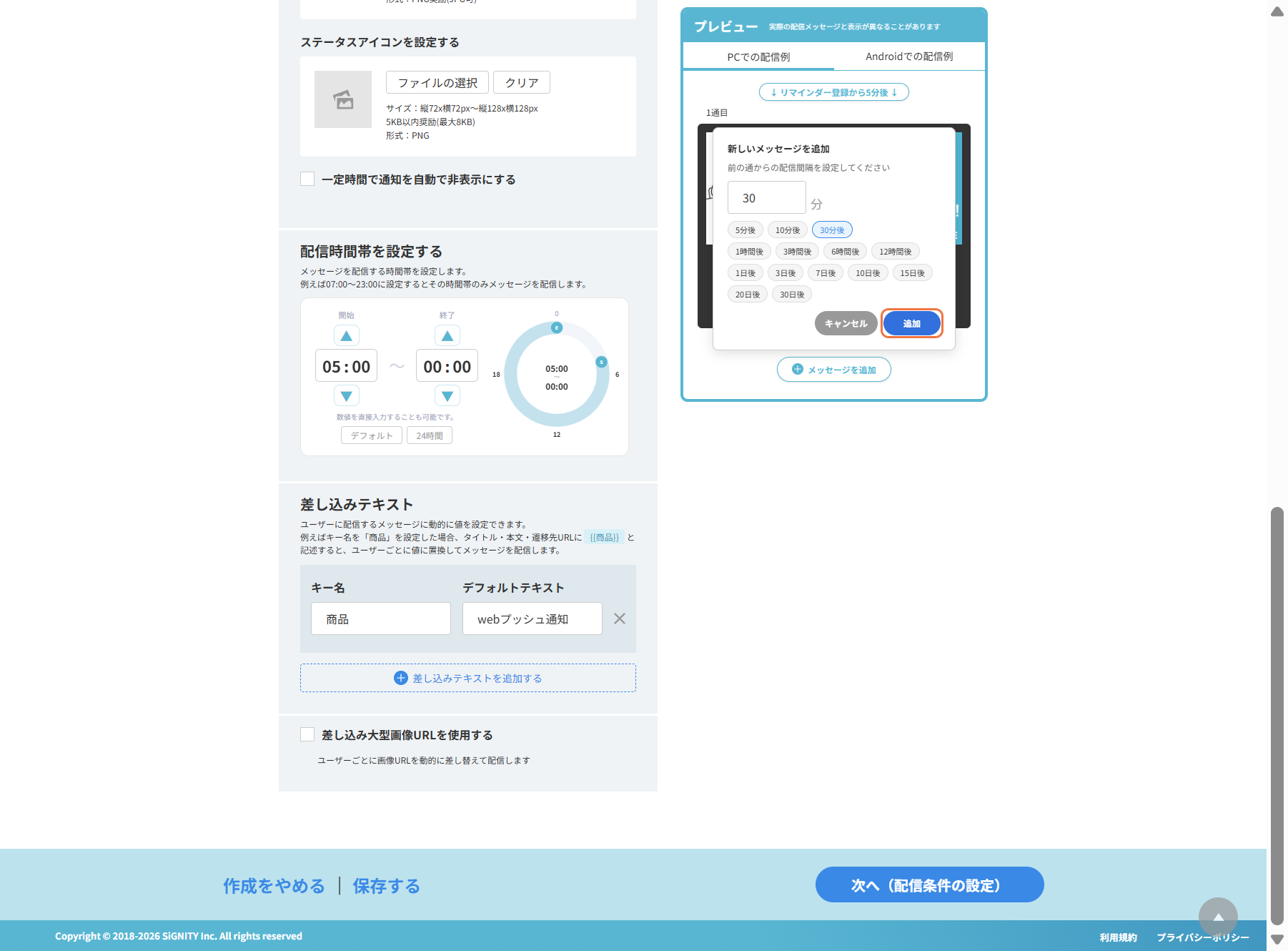
2. 「新しいメッセージを追加」ダイアログで、前の通知からの配信間隔を選択します。

3. 選択後、「追加」をクリックします。
4. 追加されたタブで、2通目のタイトル・本文・URL等を入力します。
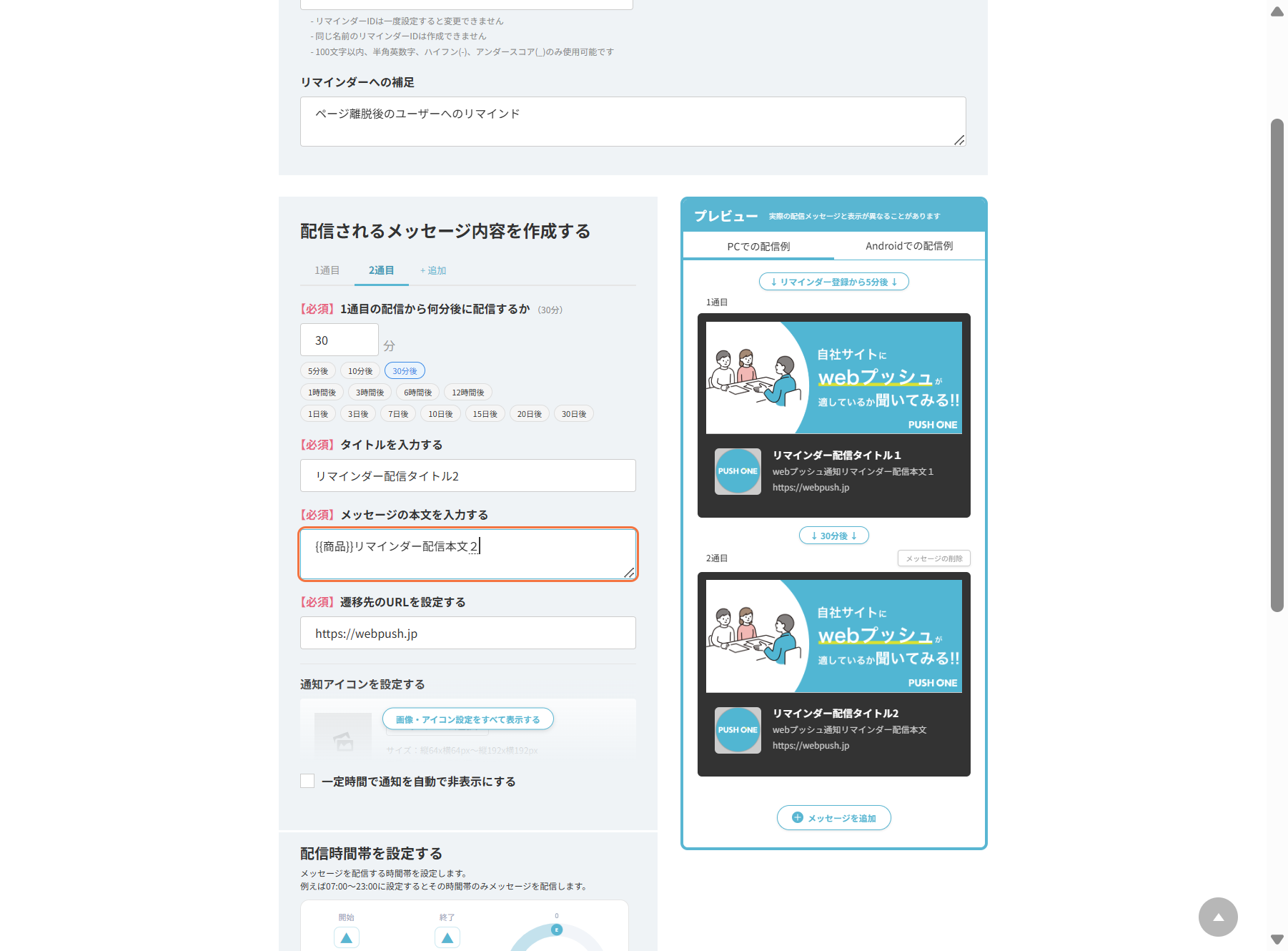
メッセージ作成画面左側「配信されるメッセージ内容を作成する」の●通目の箇所からもメッセージの追加作成が可能です。
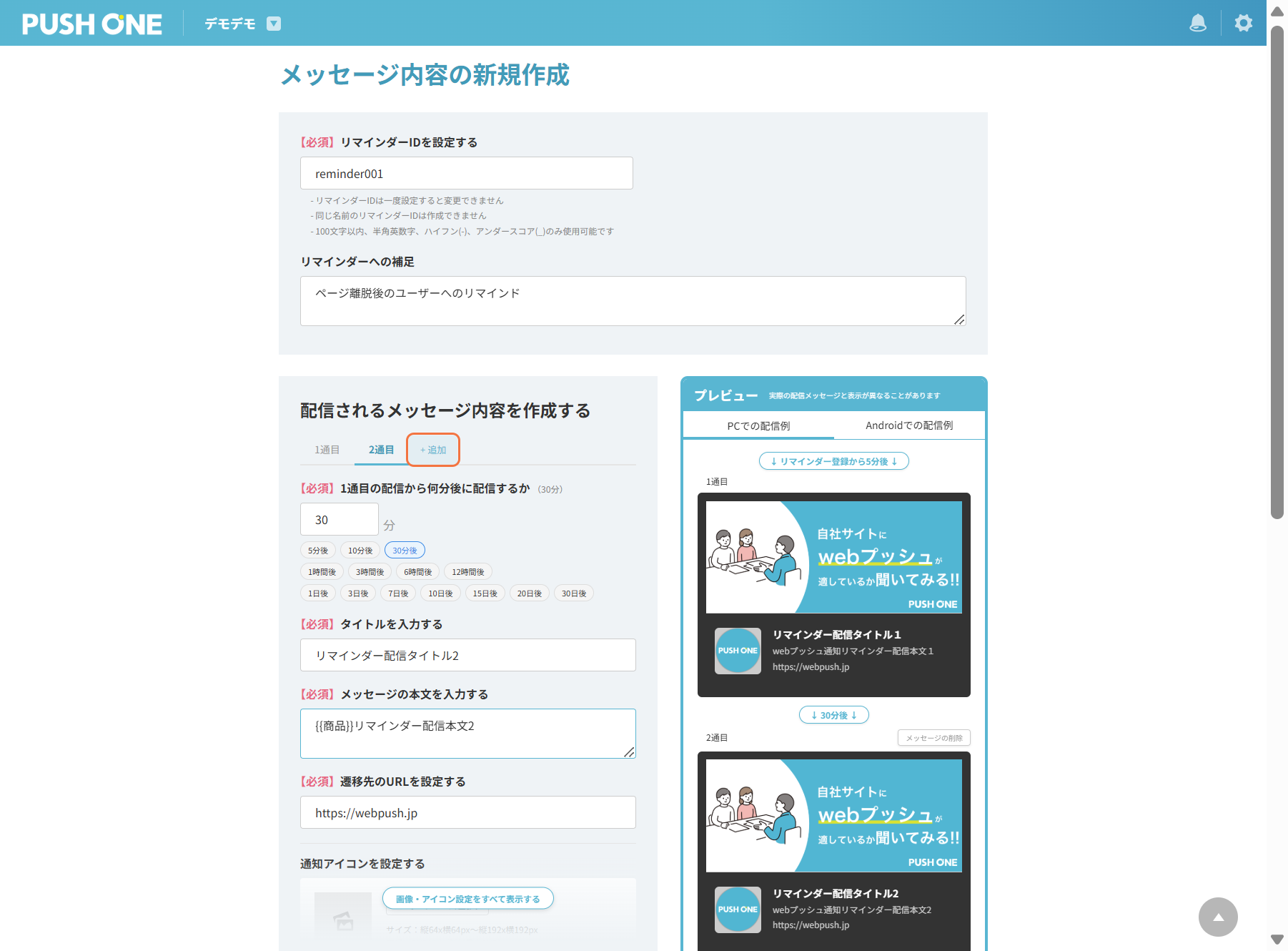
※以下、「配信されるメッセージ内容を作成する」よりメッセージを作成したパターン
■長い間隔(1日後以上など)も同じダイアログから選択できます
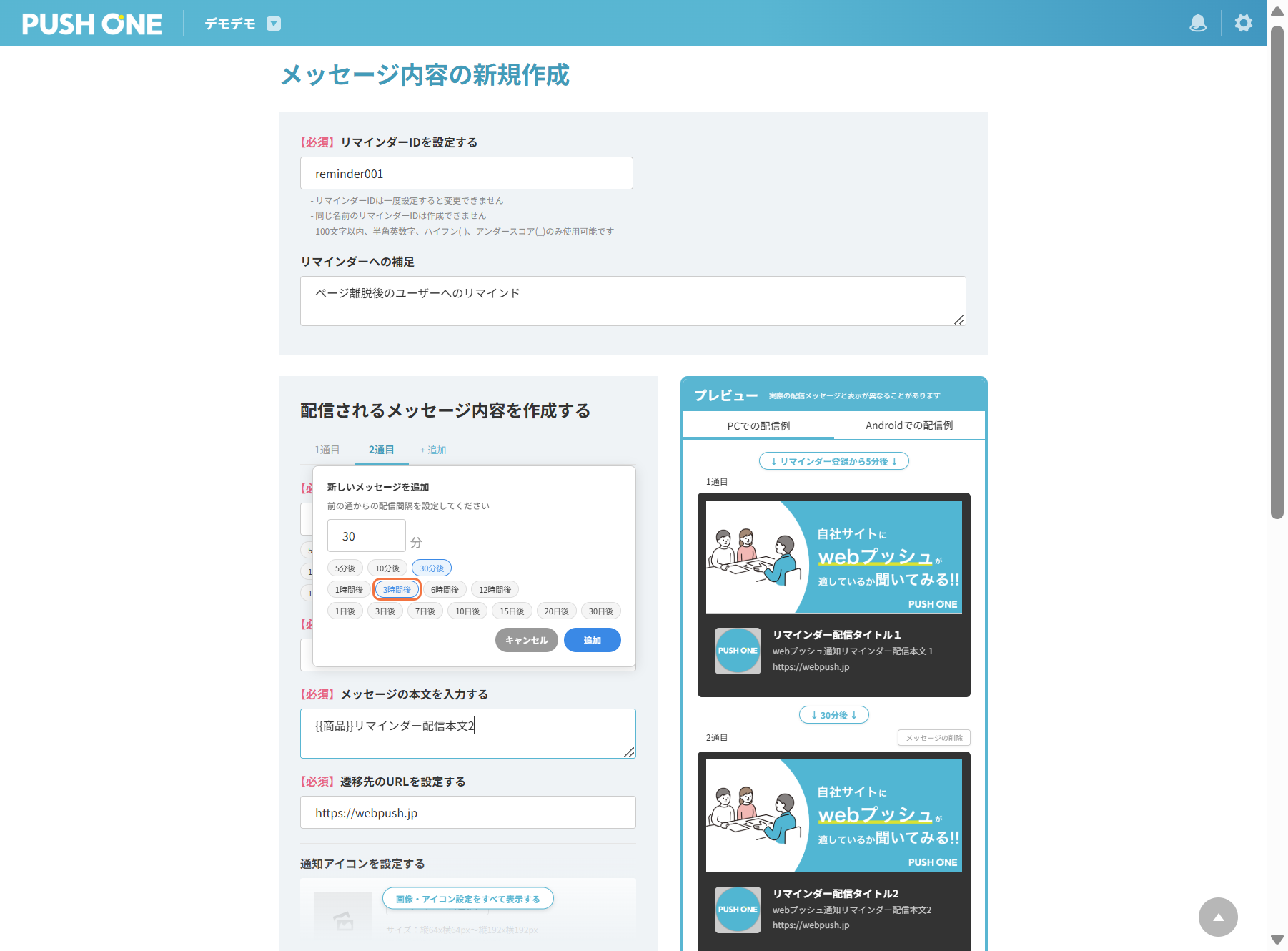
選択後、「追加」をクリックします。
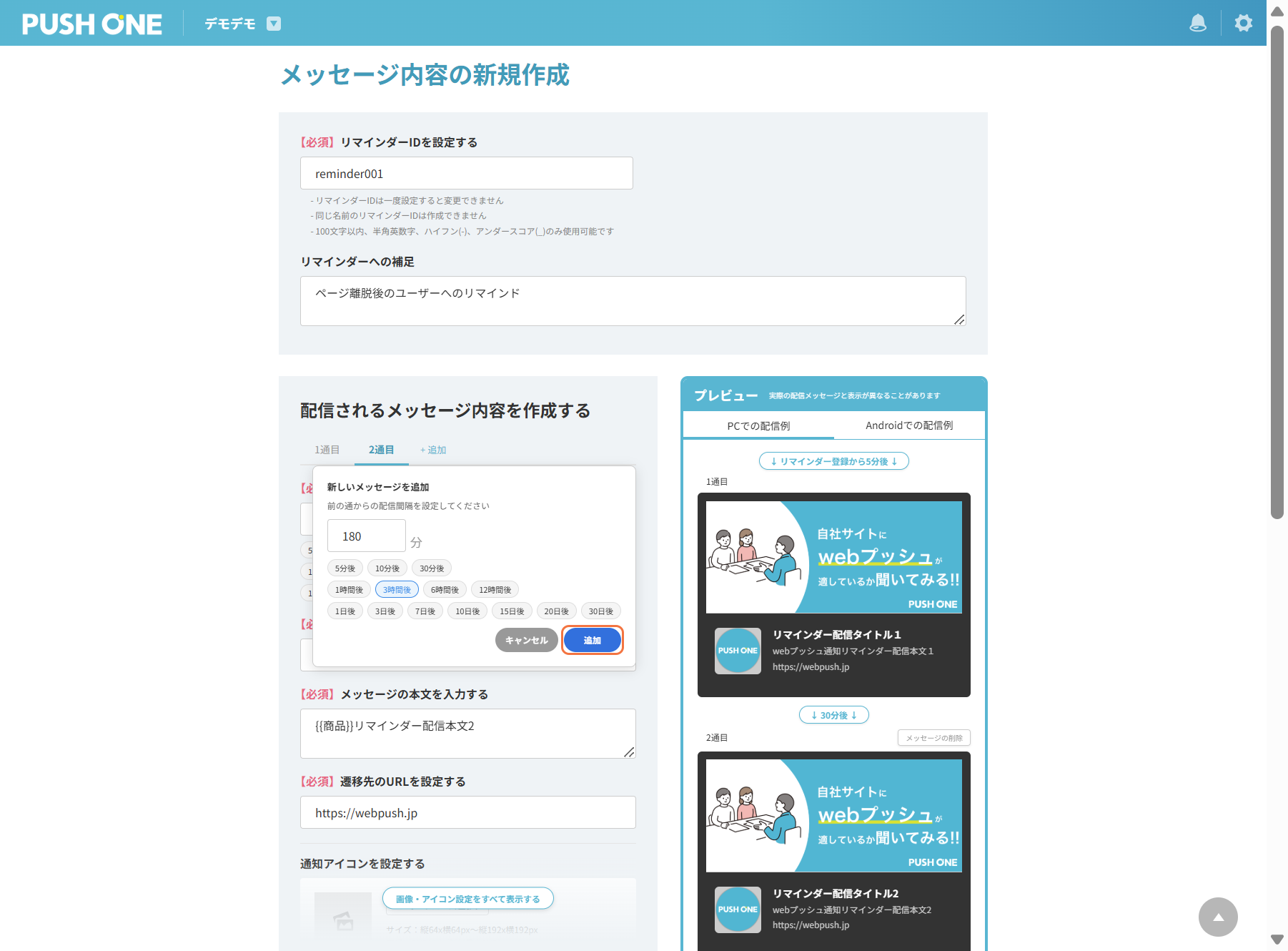
⇒ 複数通を設定すると、プレビューに全通数のメッセージが順番に表示されます。
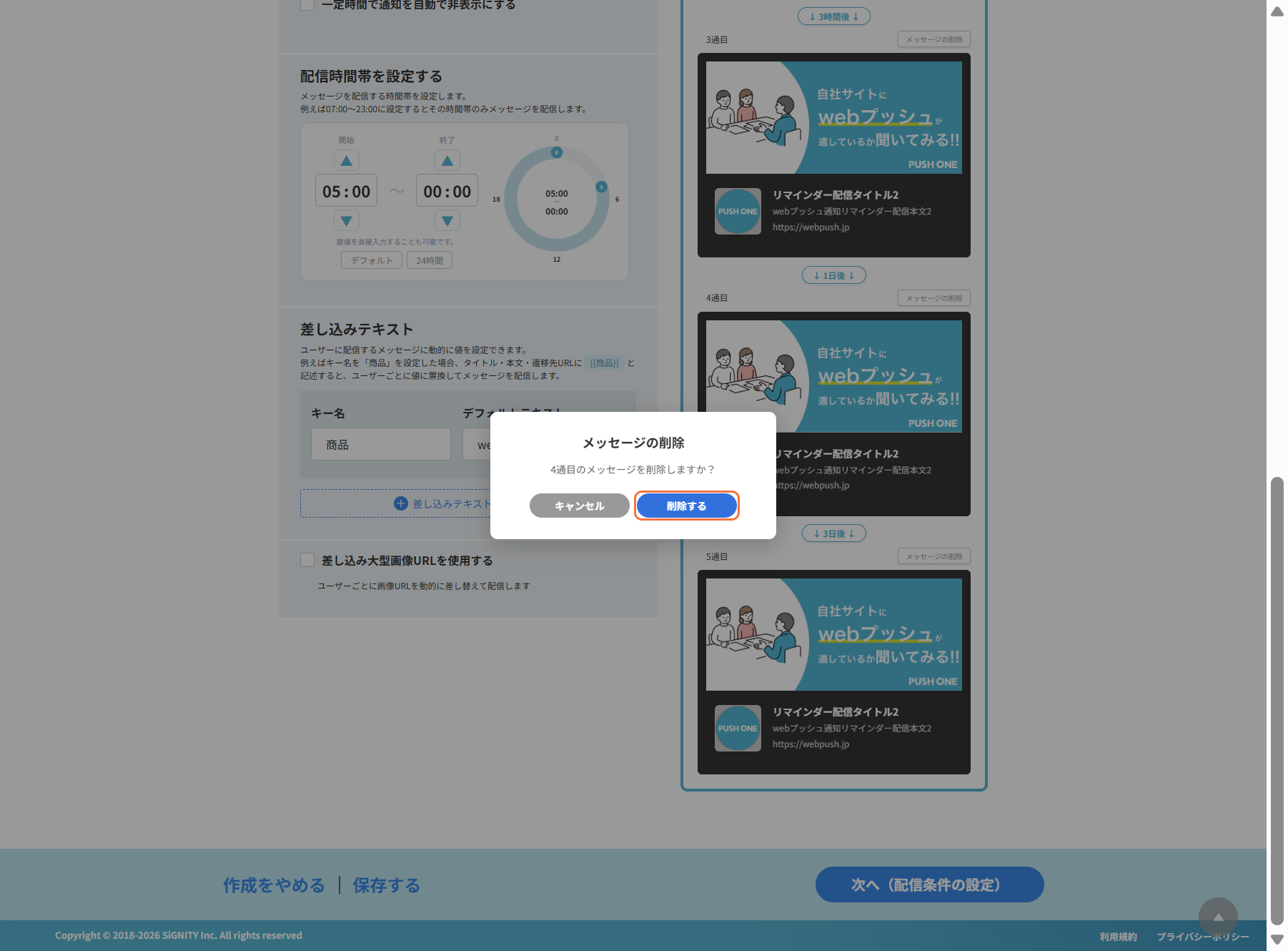
■追加したメッセージを削除する
不要なメッセージはプレビュー画面の「メッセージの削除」ボタンをクリックすると、削除確認ダイアログが表示されます。
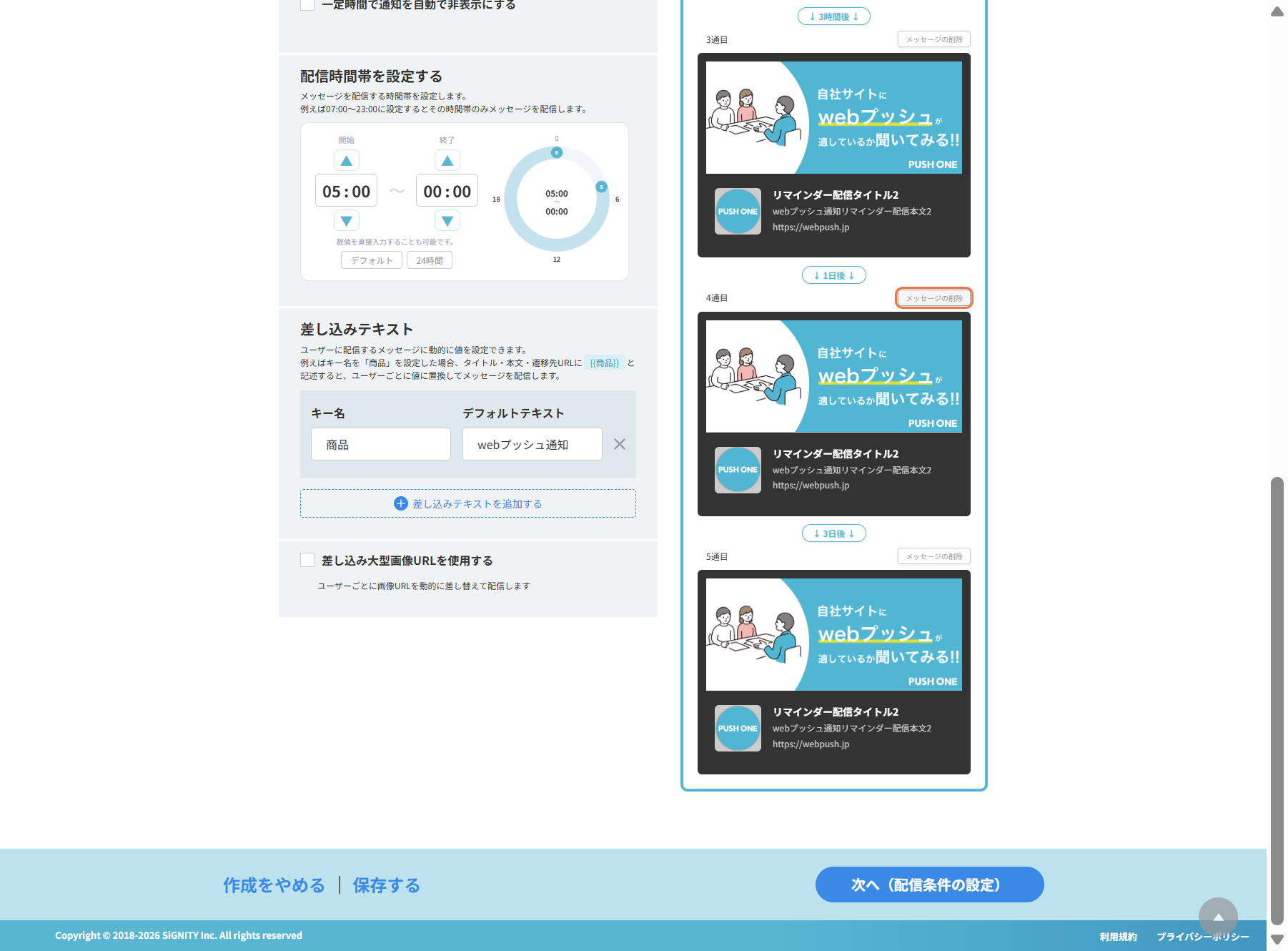
「削除する」 をクリックすると、そのメッセージが削除されます。
7.配信条件の設定へ進む
すべての入力が完了したら、画面右下の 「次へ(配信条件の設定)」 をクリックします。
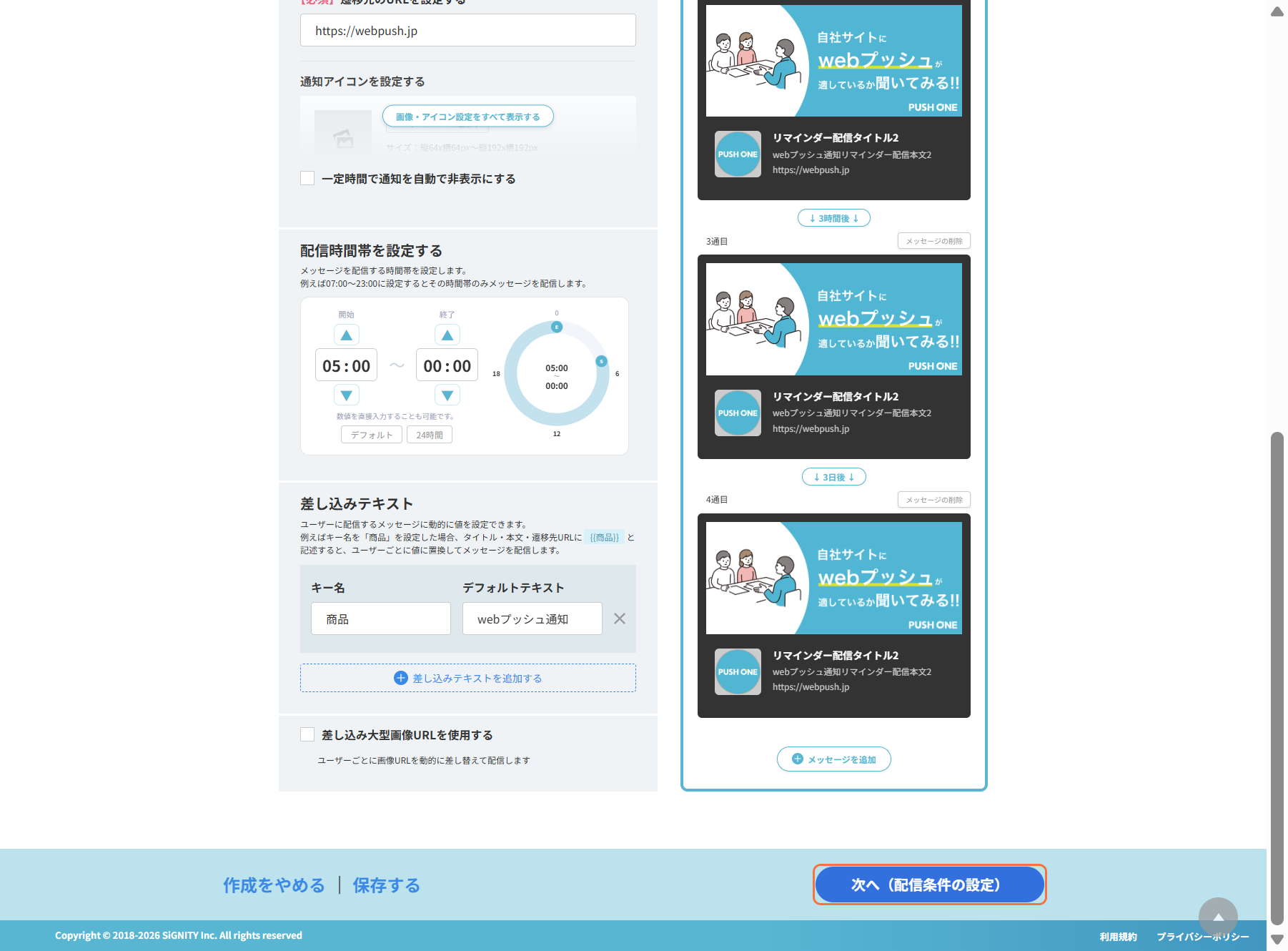
⇒ 「配信条件の設定」画面に進みます。 以降の手順は 3.リマインダー配信条件の設定と配信開始 を参照してください。
目次に戻る | 前へ:リマインダー配信を設定する | 次へ:リマインダー配信条件の設定と配信開始