リマインダー配信条件の設定
Update: 2026/7/22
関連ページ:リマインダー配信の概要 / リマインダー配信を有効にする / リマインダー配信メッセージを作成する / スクリプトを設置する
リマインダー配信条件の概要
リマインダー配信を予約・解除・除外するページの設定をします。
- リマインダー配信を予約するページ
- 指定したページにアクセスしたユーザーへのリマインダー配信を自動で予約します。
- 以下の場合は、自動予約されません。
- 予約後にまだ解除ページにアクセスされていない場合
- ユーザーが既に除外するページにアクセスしている場合
- 予約するページのURLが解除するページの条件にもマッチしてしまう場合
- リマインダー配信を解除するページ
- 指定したページにアクセスしたユーザーへのリマインダー配信を自動で解除します。
- この解除するページにアクセス後、再度予約するページにアクセスした場合は 再度予約されます
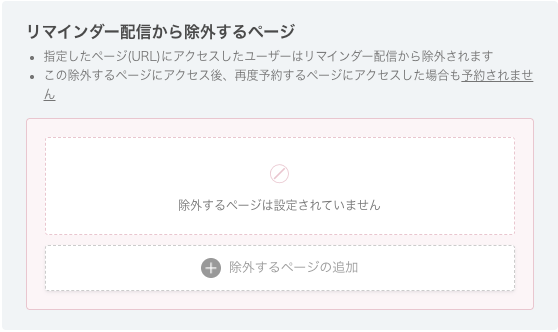
- リマインダー配信から除外するページ
- 指定したページにアクセスしたユーザーはリマインダー配信から自動で除外されます。
- この除外するページにアクセス後、再度予約するページにアクセスした場合も 予約されません
- 予約中に除外するページにアクセスされた場合は、予約は取り消されます
リマインダー配信を予約するページ
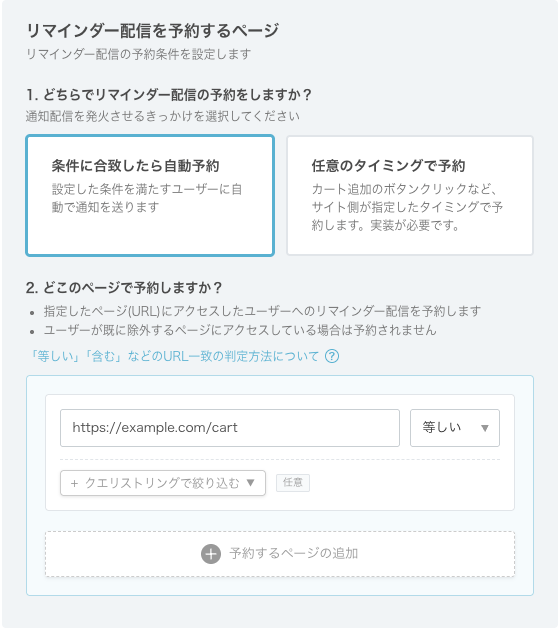
リマインダーの予約方法について
「どちらでリマインダー配信の予約をしますか?」の項目のいずれかを選択してください。
- 条件に合致したら自動予約(標準の設定)
- 指定したURL条件を満たすユーザーに自動で通知を送ります。
- 任意のタイミングで予約(高度な設定)
- サイト側で通知を送るタイミングをコントロールできます。
- カート追加ボタンをクリックしたユーザーに通知を送りたい場合など、URL条件以外で通知を送りたい場合はこちらを選択してください。
- また、メッセージ内容に差し込みテキストを使用する場合もこちらを選択してください。
- 別途サイトへのスクリプトの実装が必要 です。詳細は スクリプトを設置する を参照してください。
リマインダー配信を解除するページ
自動で解除するURL条件は空でも動作します。
※ボタンクリック時などのタイミングでスクリプトから解除する場合は、スクリプトを設置する を参照してください。
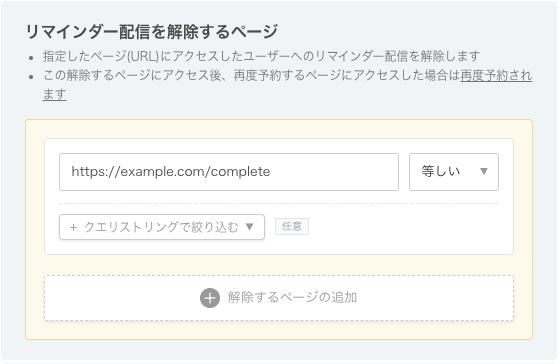
リマインダー配信から除外するページ
自動で除外するURL条件は空でも動作します。
ページの指定について
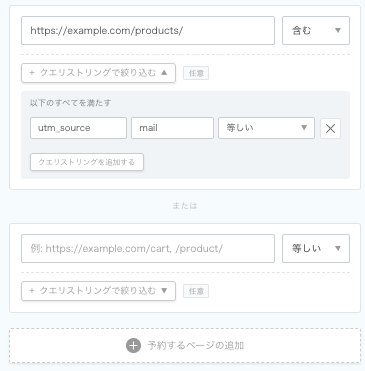
- URLの パス と クエリストリング を組み合わせてページを指定できます。
- 例)https://example.com/products/10000001?utm_source=mail
- パス: https://example.com/products/10000001
- クエリストリング: ?utm_source=mail
- キー名: utm_source
- 値: mail
- 例)https://example.com/products/10000001?utm_source=mail
- パス【必須】
- パス x (等しい・含む) の組み合わせで指定できます。
- クエリストリング(任意)
- ( キー名 + 値 ) x (等しい・等しくない・含む・含まない) の組み合わせで指定できます。
- 複数ページで条件を成立させたい場合
- 「ページ追加」ボタンをクリックしてください。
- いずれか のページにアクセスされた場合に条件が成立します。
設定手順
A. “条件に合致したら自動予約する場合” の設定手順(標準の設定)
- 配信条件の設定画面
- 【必須】「リマインダー配信を予約するページ」を設定する
- 「どちらでリマインダー配信の予約をしますか?」は “条件に合致したら自動予約” を選択する
- 「リマインダー配信を予約するページ」に自動予約するURLを設定する
- (任意)「リマインダー配信を解除するページ」に予約を解除するURLを設定する
- [POINT]
- 一度解除ページにアクセスされるまでは再び配信されません。
- 予約するページへの再訪時に再び予約したい場合は、解除ページを設定してください。
- [POINT]
- (任意)「リマインダー配信から除外するページ」に除外するURLを設定する
- 特定のページにアクセスしたユーザーへの配信をしない場合には、除外するURLを設定してください。
- 「内容の確認画面へ」ボタンをクリックする
- 【必須】「リマインダー配信を予約するページ」を設定する
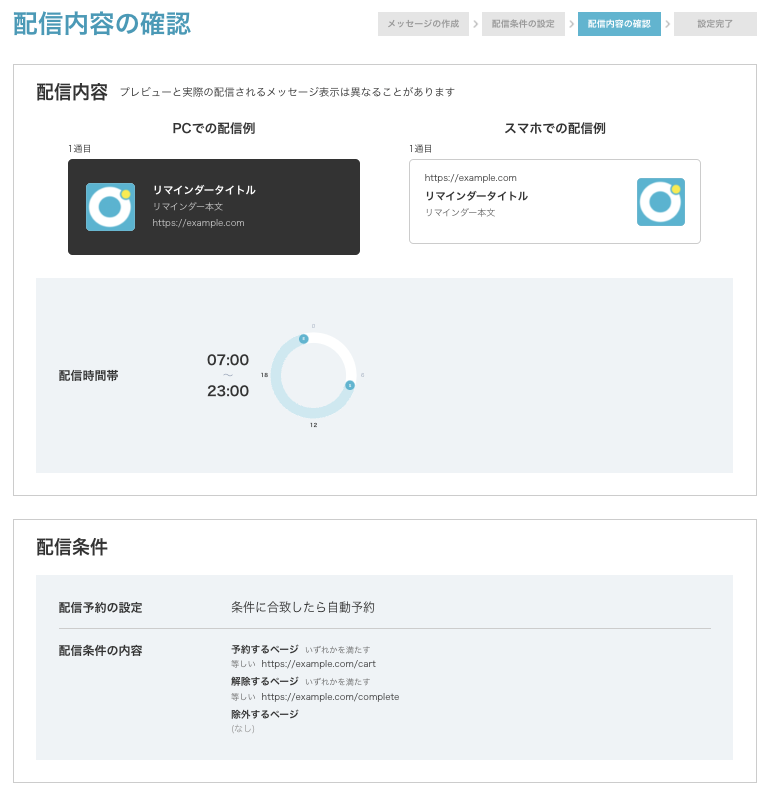
- 配信内容の確認画面
-
配信内容が正しいか確認する
-
「配信を開始する」ボタンをクリックして配信を開始する。
- ※開始後も一覧画面から停止できます。
-
B. “任意のタイミングで予約” の設定手順(高度な設定)
- 配信条件の設定画面
- 【必須】「リマインダー配信を予約するページ」を設定する
- 「どちらでリマインダー配信の予約をしますか?」は “任意のタイミングで予約” を選択する
- [POINT]
- 任意のタイミングで予約では、予約するURLの設定はできません。
- スクリプトを設置して配信予約をしてください。
- 既に予約中の場合にスクリプトから配信予約をしても重複配信になることはありません。
- [POINT]
- 「どちらでリマインダー配信の予約をしますか?」は “任意のタイミングで予約” を選択する
- (任意)「リマインダー配信を解除するページ」に予約を解除するURLを設定する
- [POINT]
- 一度解除ページにアクセスされるまでは再び配信されません。
- 再び予約したい場合は、解除ページを設定するか、解除スクリプトを実行するようにしてください。
- [POINT]
- (任意)「リマインダー配信から除外するページ」に除外するURLを設定する
- 特定のページにアクセスしたユーザーへの配信をしない場合には、除外するURLを設定してください。
- [POINT]
- 除外ページへアクセスされている場合、スクリプトから配信予約しても配信されません。
- 「内容の確認画面へ」ボタンをクリックする
- 【必須】「リマインダー配信を予約するページ」を設定する
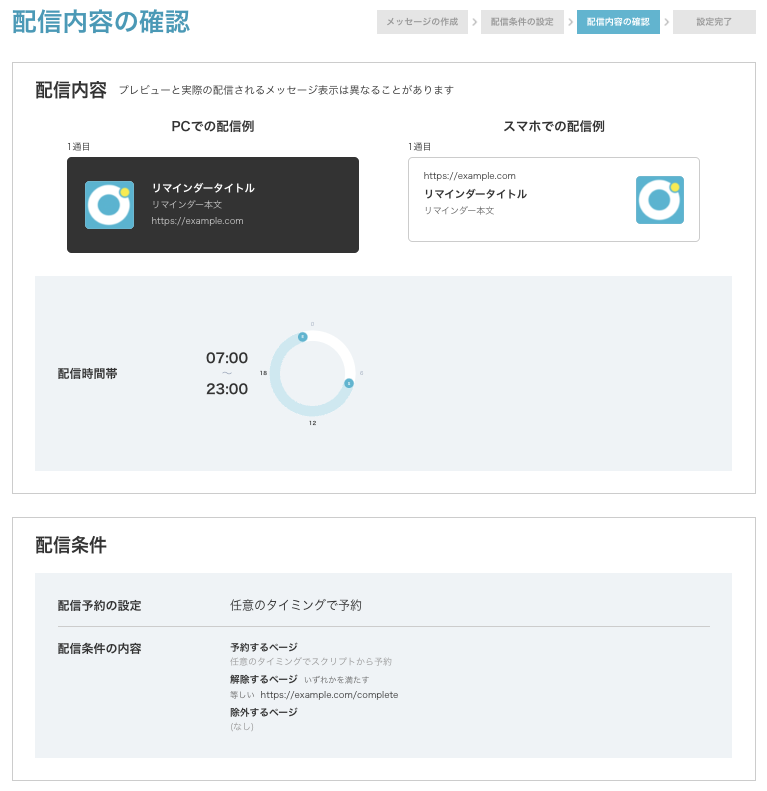
- 配信内容の確認画面
-
配信内容が正しいか確認する
-
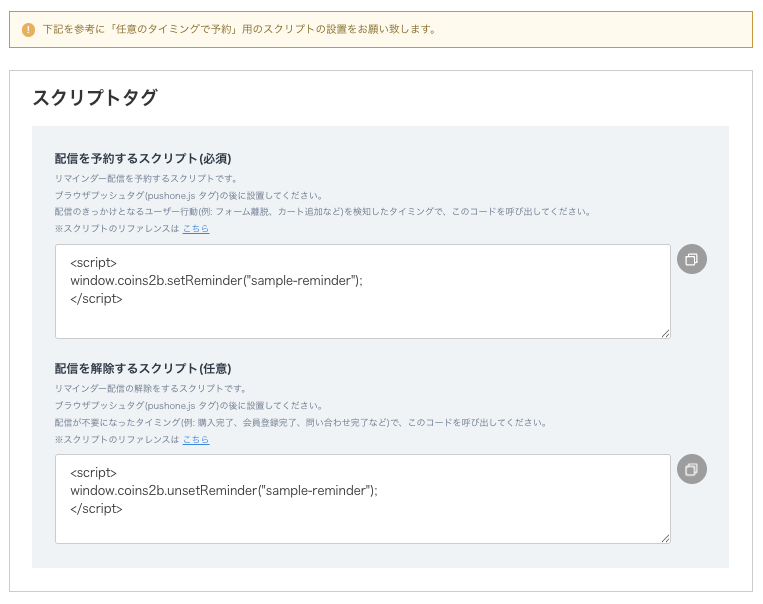
別途サイト側に実装するサンプルスクリプトをコピーしておく
-
「配信を開始する」ボタンをクリックして配信を開始する。
- ※開始後も一覧画面から停止できます。
- ※配信開始にしてもサイト側のスクリプトが設置されるまではリマインダー配信が通知されることはありません。
-
- サイト側へのスクリプトの設置
- 【必須】内容の確認画面に表示されていたスクリプトを参考に、サイトにスクリプトを設置する(GTM可)
詳細は スクリプトを設置する を参照してください。
- 【必須】内容の確認画面に表示されていたスクリプトを参考に、サイトにスクリプトを設置する(GTM可)