リマインダー配信メッセージを作成する
Update: 2026/7/22
関連ページ:リマインダー配信の概要 / リマインダー配信を有効にする / リマインダー配信条件の設定 / 差し込みテキストを使用する
1.リマインダー配信メッセージの新規作成
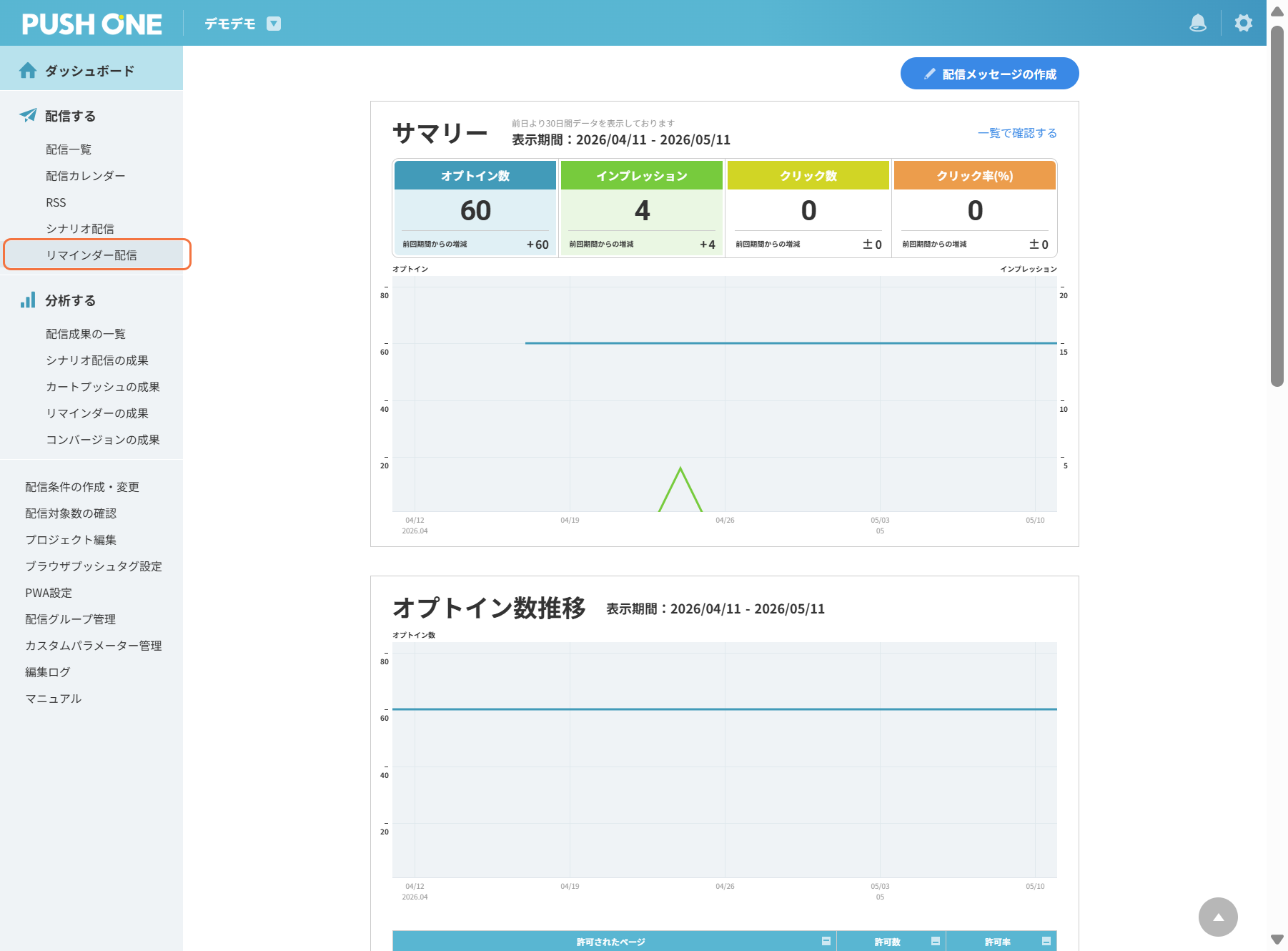
- 管理画面の左メニュー「配信する」内の 「リマインダー配信」 をクリックします。
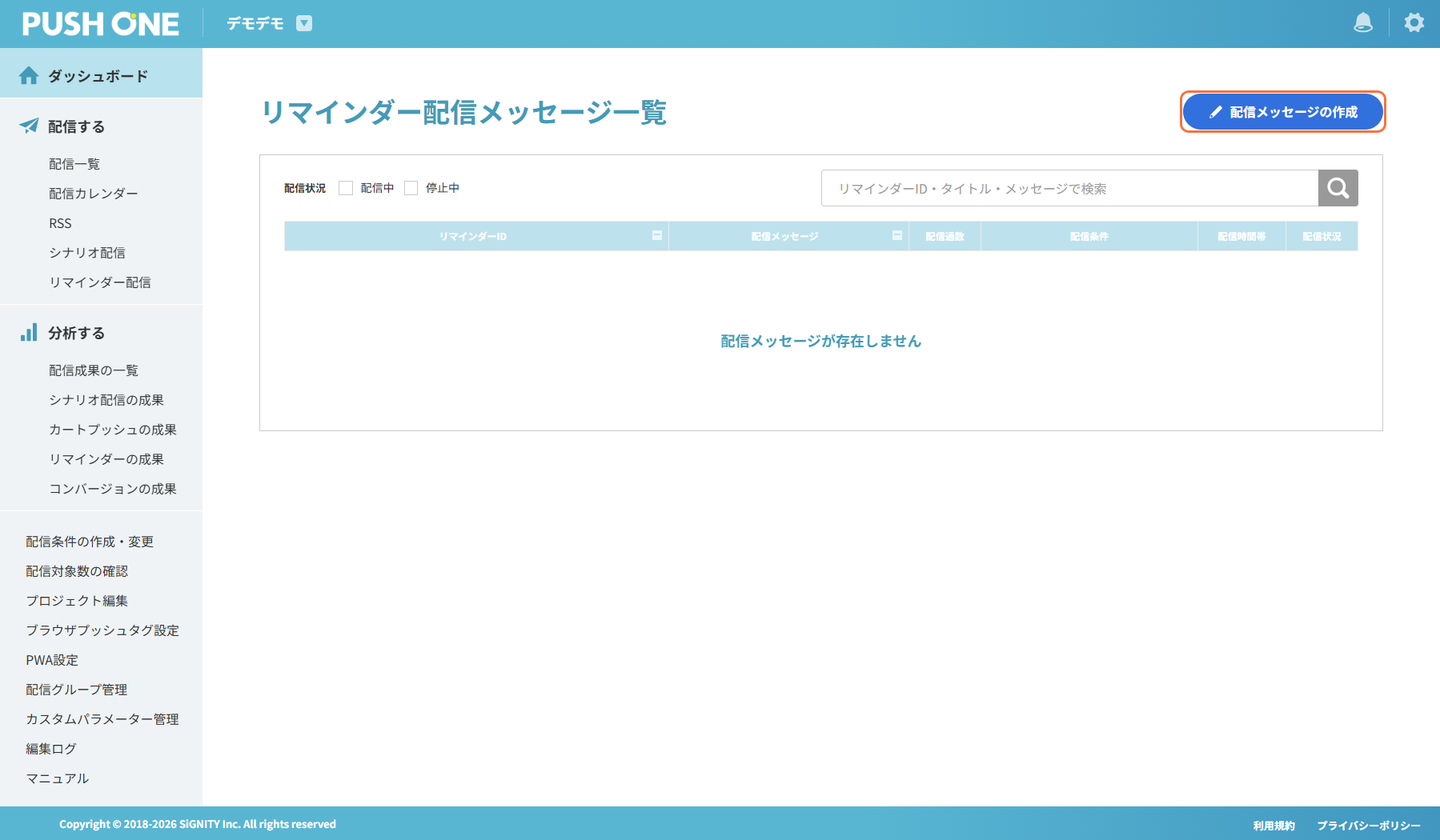
- 「リマインダー配信メッセージ一覧」が表示されます。
- 作成済みのメッセージがある場合は、配信中・停止中のメッセージがここに並びます。
- 検索バーから「リマインダーID・タイトル・メッセージ」で絞り込みができます。
- 「リマインダー配信メッセージ一覧」画面の右上にある 「配信メッセージの作成」 をクリックします。
2.リマインダーIDを設定する
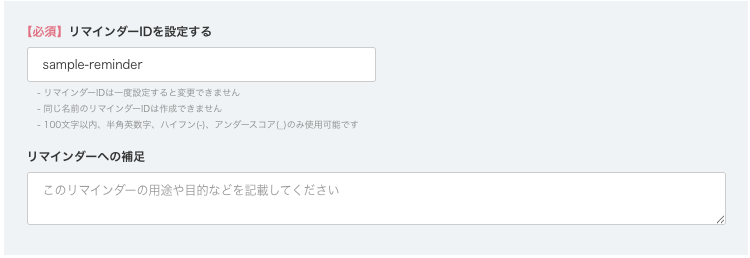
- リマインダーID【必須】
- リマインダーをユニークに識別するためのIDです。(※通知内容には含まれません)
- 半角英数字・ハイフン(-)・アンダースコア(_)が使用可能で、最大100文字です。
- ※リマインダーIDは一度設定すると変更できません。
- ※同じ名前のリマインダーIDは作成できません。
- リマインダーへの補足(任意)
- リマインダーの用途や目的を記載する項目です。(※通知内容には含まれません)
- 社内識別用としてご活用ください。
3.メッセージ内容を作成する
各項目を順に入力していきます。
3-1. 配信タイミングを設定する【必須】
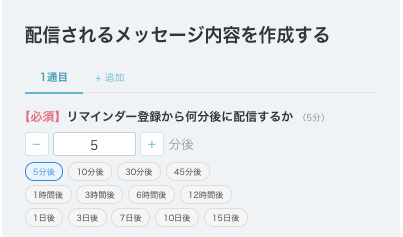
- 「リマインダー予約から何分後に配信するか」を設定します。
- 「+」「-」ボタンで5分単位で調整できます。
- プリセットボタン(5分後、10分後、など)からも設定できます。
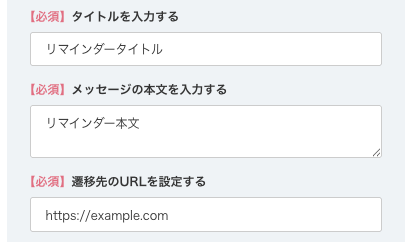
3-2. タイトル・本文・遷移先URLを設定する【必須】
-
タイトル【必須】
- プッシュメッセージのタイトル。
- 18文字程度が目安です。
- 端末によっては表示可能文字数が異なります。
- 要点は文頭に配置することをオススメします。
- 禁止文字:<>,<,><, は使用できません(全角で使用してください)
-
本文【必須】
- プッシュメッセージの本文。
- 20~60文字程度が目安です。
- 端末によっては表示可能文字数が異なります。
- 禁止文字:<>,<,><, は使用できません(全角で使用してください)
-
遷移先URL【必須】
- プッシュメッセージをクリックした際の遷移先URL。
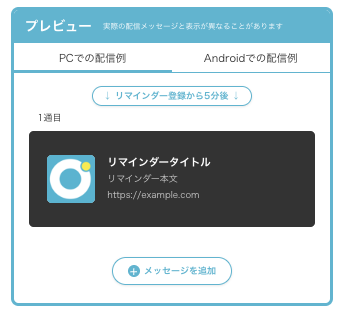
入力した内容は、画面右側の「プレビュー」エリアに反映されます。
3-3. 通知アイコン・大型画像・ステータスアイコンを設定する
各項目で「ファイルの選択」から画像をアップロードします。
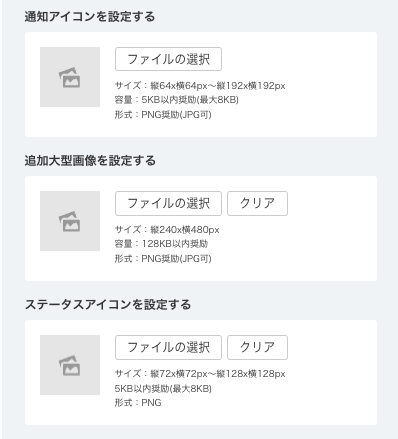
- 通知アイコン(任意)
- 概要
- プッシュメッセージのアイコン。
- プロジェクト作成の際に設定したデフォルトアイコン画像が設定されますが、メッセージごとにアイコンを変更したい場合はファイルを選択して設定可能です。
- サイズ: 64x64px~192x192px
- 容量: 5KB推奨(最大8KB)
- 形式: PNG推奨(JPG,JPEG可)
- 概要
- 追加大型画像(任意)
- 概要
- プッシュメッセージの大型画像。
- サイズ: 480x240px(横x縦)推奨
- 容量: 50KB推奨(最大128KB)
- 形式: PNG推奨(JPG,JPEG可)
- 概要
- ステータスアイコン(任意)
- 概要
- ステータスバーへ表示するためのアイコン(※androidのみの機能)
- サイズ: 72x72px~128x128px(横x縦)推奨
- 容量: 5KB推奨(最大8KB)
- 形式: PNGのみ
- 概要
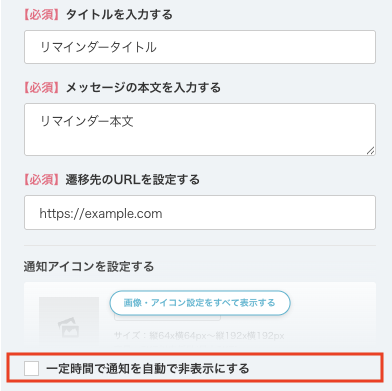
3-4. 通知の自動非表示を設定する(任意)
「一定時間で通知を自動で非表示にする」にチェックを入れると、通知が一定時間で自動的に消えるようになります。
4.配信時間帯を設定する【必須】
メッセージを配信する時間帯を設定します。
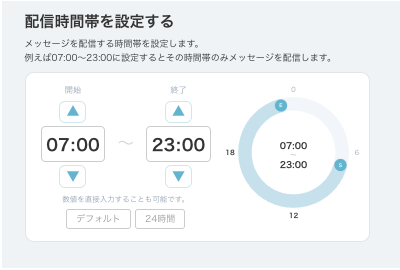
- ▲▼ボタンまたは数値入力で「開始」時刻、「終了」時刻を調整します。
- 「デフォルト」ボタンで初期値に戻ります。
- 「24時間」ボタンで終日配信に切り替えできます。
例:「07:00〜23:00」に設定した場合
- 07:00〜23:00の間のみメッセージを配信します。
- 23:30に配信予約された場合は、翌日7:00まで配信が延期されます。
5.差し込みテキストを設定する(任意)
ユーザーごとにリマインダー配信メッセージのタイトル・本文・画像の一部を動的に差し替えて配信したい場合に使用します。
詳細は 差し込みテキストを使用する をご参照ください。
6.2通目以降を追加する(任意)
1人のユーザーに対し、時間をずらして複数通のメッセージを配信できます。
-
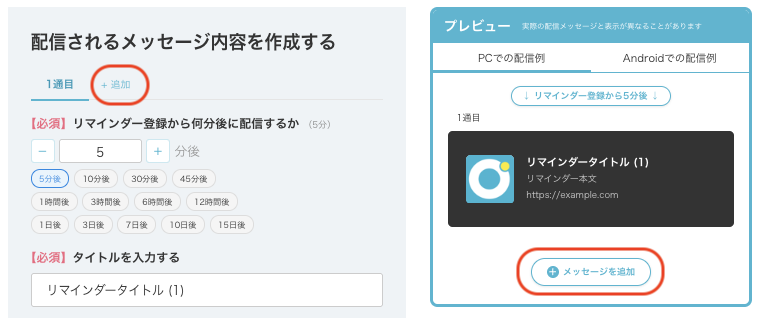
「+ 追加」タブもしくは、プレビュー内の「メッセージを追加」ボタンをクリックします。
-
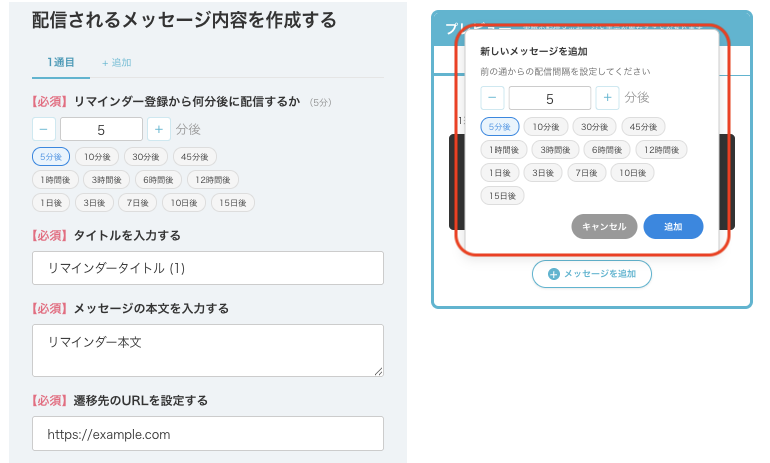
「新しいメッセージを追加」ダイアログで、前の通知からの配信間隔を選択し、「追加」をクリックします。
-
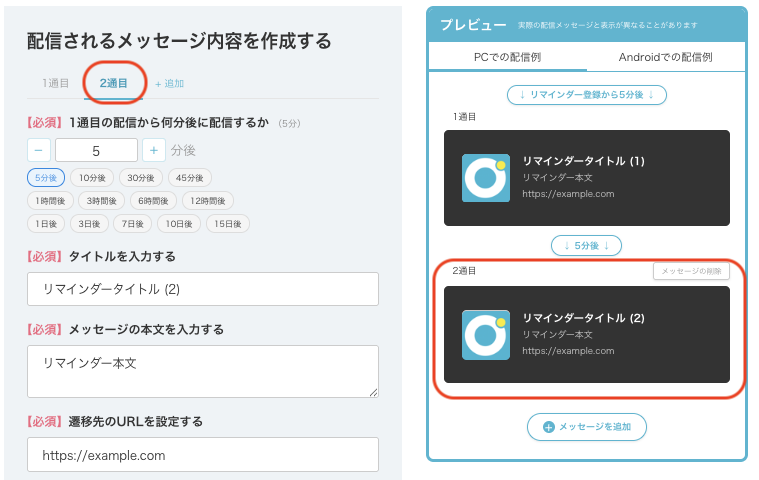
追加されたタブで、2通目のタイトル・本文・URL等を入力します。
7.配信条件の設定へ進む
すべての入力が完了したら、画面右下の 「次へ(配信条件の設定)」 をクリックします。
⇒ 「配信条件の設定」画面に進みます。
以降の手順は 3. リマインダー配信条件の設定 を参照してください。
前へ:リマインダー配信を有効にする | 次へ:リマインダー配信条件の設定