差し込みテキストを使用する
Update: 2026/7/22
関連ページ:リマインダー配信メッセージを作成する / スクリプトを設置する
差し込みテキストとは?
ユーザーごとにリマインダー配信メッセージのタイトル・本文・画像の一部を動的に差し替えて配信したい場合に使用します。
例:キー名を「商品」と設定した場合
タイトル・本文・遷移先URLに {{商品}} と記述することで、ユーザーごとに値を差し替えて配信できます。
差し込みテキストを使用するには
※差し込みテキストを使用する場合には、以下の設定が必要になります。
- メッセージ作成ページでメッセージ内容(タイトルや本文)に差し込みテキストを設定する
- 配信条件の設定ページで 「任意のタイミングで予約」 を選択する
- テキストや画像を指定するスクリプトタグを設置する
設定手順
1. メッセージ内容の設定
-
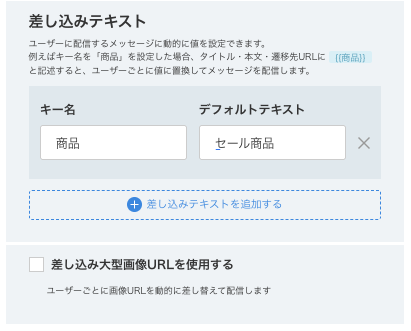
「キー名」 と 「デフォルトテキスト」 を入力します。
- 複数の差し込みキーを使う場合は「差し込みテキストを追加する」をクリックします。
- 「差し込み大型画像URLを使用する」にチェックを入れると、ユーザーごとに大型画像URLを動的に差し替えて配信できます。
- 例)キー名:「商品」、デフォルトテキスト:「セール商品」
-
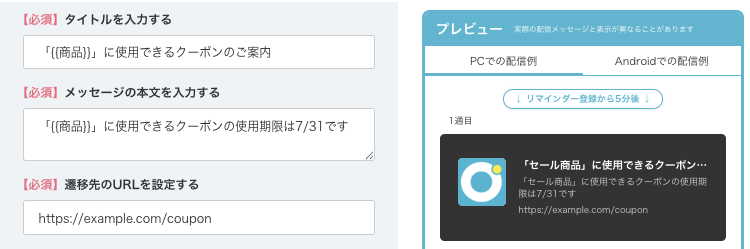
メッセージのタイトル・本文・遷移先URL に
{{キー名}}の形式で記述します。-
{{キー名}}の形式で記載したところが、スクリプトで指定した値に差し替えられて配信されます。- 管理画面での設定
- タイトル: 「{{商品}}」に使用できるクーポンのご案内
- 本文: 「{{商品}}」に使用できるクーポンの使用期限は7/31です
- スクリプトの指定
- 商品 → ミネラルウォーター
- 配信されるメッセージ
- タイトル: 「ミネラルウォーター」に使用できるクーポンのご案内
- 本文: 「ミネラルウォーター」に使用できるクーポンの使用期限は7/31です
- 管理画面での設定
-
プレビューにはデフォルトテキストが反映されたメッセージが表示されます。
-
2. 配信条件の設定手順
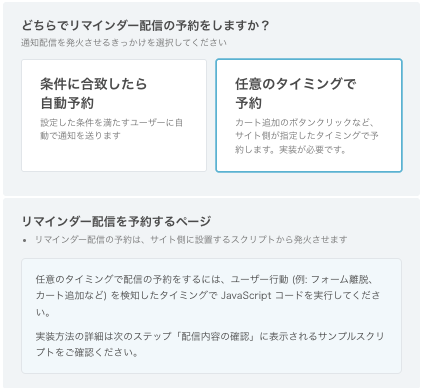
配信条件の設定ページ > どちらでリマインダー配信の予約をしますか?
→「任意のタイミングで予約」を選択してください。
3. 配信予約するページにスクリプトを設置
- リマインダー配信を予約するページに、配信予約するスクリプトを設置してください。
- スクリプトはブラウザプッシュタグ(pushone.js)の下に設置してください。
スクリプト例1: ページの読み込み時に配信予約する場合
<script src="https://cdn.webpush.jp/js/pushone.js" ・・・ data-reminder="on"></script>
<script>
window.coins2b.setReminder("sample-reminder", {
  placeholderText: {"商品": "ミネラルウォーター"},
  placeholderLargeImageUrl: "https://example.com/images/water.png"
});
</script>
スクリプト例2: ボタンクリック時に配信予約する場合
<script src="https://cdn.webpush.jp/js/pushone.js" ・・・ data-reminder="on"></script>
<script>
document.addEventListener('DOMContentLoaded', function () {
  document.getElementById('buttonId').addEventListener('click', function () {
    window.coins2b.setReminder("sample-reminder", {
      placeholderText: {"商品": "ミネラルウォーター"},
      placeholderLargeImageUrl: "https://example.com/images/water.png"
    });
  });
});
</script>